
A következő címkéjű bejegyzések mutatása: skin. Összes bejegyzés megjelenítése
A következő címkéjű bejegyzések mutatása: skin. Összes bejegyzés megjelenítése
2011. augusztus 31.
GelaSkins - okostelefon jó bőrben
Régóta szemeztem egy a telefonra húzható egyedi bőrt, amitől ízlésesen lesz más, mint a megszokott. Hát megrendeltem egyet a GelaSkins kínálatából a Samsung Galaxy S okostelefonomra. Tudom, van a hazai SkinZone is, de nem találtam nekem tetsző mintát. Nem mondom, hogy egyedi, hiszen a minta eleve adott, de az biztos, hogy nem láttam még másnál.

2010. május 18.
Garmin Oregon Bicycle Wallpapers
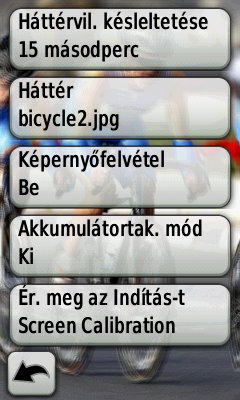
 Ha már úgy is viharos idő van, felkészítem a bicajom, pontosabban a GPS-em kerékpár profilját is. Közzé teszek négy háttérképet, melyek a Garmin Oregon és Colorado kijelzők 240x400 pixeles felbontásához készültek. Mellé teszem, hogyan néz ki "élőben" is.
Tessék választani! :o) ... aztán rámásolni a vasra, és kiválasztani háttérképnek.
Garmin Team 1


Garmin Team 2


2009. április 24.
Geocaching ikonok iGO 8 alá
Ahogy jönnek a koccanás-, karcolás- és csepegés-, esetleg vízálló PNA-k, melyeken Windows CE fut, és iGO-t tesz rá a gyártó, úgy jönnek az olyan őrültségek, mint ez a featúra is. Szóval már van GC POI készlet iGO alá.
 A telepítés menete
Nyisd ki a branding.zip fájlt és tedd be a letöltött fájlt az alábbi helyere:
Letöltendő fájl
És a geoládák?
A GC POI-kat készítő a nemzetközi geocaching.com ládáihoz a GSAK szoftvert használja, ajánlja. A geocaching.hu oldalon lévő pontok esetén is az a lényeg, hogy az iGO egy .KML kiterjesztésű fájlba kapja meg a ládákat. A szabvány elvileg megengedi, hogy belekerüljön az extra leírás is. Ezen írásban nem fogom kifejteni, hogyan konvertálnak mások .KML-t az iGO 8-hoz, erről a Sylverrat.hu elég jól ír. Mátyás pedig lépésről lépésre leírja. Aki saját konvertert akar gyártani, itt megtalálja az iGO 8 KML formátum teljes leírását.
forrás | igo.lap.hu | backlink
 A telepítés menete
Nyisd ki a branding.zip fájlt és tedd be a letöltött fájlt az alábbi helyere:
- branding.zip\ui_igo8\common
- poi_geo.bmp
- poi_geo.spr
- branding.zip\ui_igo8\icons\poi
Letöltendő fájl
- GeocachingiGO8.zip 290 KB
És a geoládák?
A GC POI-kat készítő a nemzetközi geocaching.com ládáihoz a GSAK szoftvert használja, ajánlja. A geocaching.hu oldalon lévő pontok esetén is az a lényeg, hogy az iGO egy .KML kiterjesztésű fájlba kapja meg a ládákat. A szabvány elvileg megengedi, hogy belekerüljön az extra leírás is. Ezen írásban nem fogom kifejteni, hogyan konvertálnak mások .KML-t az iGO 8-hoz, erről a Sylverrat.hu elég jól ír. Mátyás pedig lépésről lépésre leírja. Aki saját konvertert akar gyártani, itt megtalálja az iGO 8 KML formátum teljes leírását.
forrás | igo.lap.hu | backlink
2009. március 13.
További 240x400 pixeles Garmin háttérképek
Most a GPSgames-től kaptam háttérképeket a Garmin Oregon és Colorado GPS-ekhez. Sőt, egy PhotoShop template is lapul a csomagban, mely segít menü érzékeny Oregon hátteret rajzolni a különböző menüfajták ki-be kapcsolgatásával az arra vállalkozóknak.
Köszönjük Magpetnek!
További háttérképek:
Köszönjük Magpetnek!


További háttérképek:
2009. február 25.
Párszáz darab 240x400 pixeles háttérkép
Folytatom a Garmin Oregon és Colorado, illetve Samsung Omnia készülékekre is jó háttérkép sorozatot. Az alábbi 384 darab képet Tom küldte, nekem nem lett volna türelmem összevadászni. Van közte csajos fotótól kezdve autós csodákon át sok minden. Az alábbi képre kattintva a Picasa képtáramban megleled és letöltheted mindet.
 További háttérképek:
További háttérképek:2008. december 28.
S2U2 WeatherWallpaper - időjárás a képernyőzáron
A népszerű Windows Mobile képernyőzár, az S2U2 program háttérképét cserélgeti az alábbi script. Akár a Yahoo Weather hazai időjárás-előrejelzéseit tehetjük ki a PDA képernyőjére, mely mellékesen még jól is néz ki. Sőt, animált verziója is van!

 Az Xda-Developers fórumán találtam több olyan lehetőséget, melyek az S2U2 egy beépített bővítési lehetőségét kihasználva cserélgetik a háttérképet az aktuális időjárásra. Használatukhoz MortScript 4.1 szükséges, mivel mindegyik egy egyszerűen átírható script. Az egyik programocskát átírtam, és készítettem hozzá egy hazai településkiválasztót is, hogy ne kelljen a kódban turkálni, ha másik városba utazunk.

 Az eredeti változat, aminek nekiestem, a WeatherWallpaper nevet kapta, és itt érhető el, amit :
A wW működése
Az általam átírt WeatherWallpaper script a wW nevet kapta, végtére annak egy egyszerűbb, testreszabottabb változata mindössze. A script óránként fut el, és mobil internet segítségével letölti az aktuális Yahoo időjárást a beállított településre. A kapott adatok alapján kiteszi a megfelelő kóddal ellátott háttérképet, és bal alsó ikont. A kód átírható, így a jelenlegi időjárás helyett kitehető a holnapi előrejelzés is, ezeket kommentelem majd.
Az S2U2-ben a bal alsó sarok környékére kitehető egy időjárás ikon többféle időjárás-előrejelző szolgáltatás támogatásával. Eddig a HTC Weather-t használtam, azonban ez csak akkor frissült, ha kézzel befrissítettem a HTC Home-ban az aktuális előrejelzést. Tehát, semmi értelme így. A wW script éppen ezért ettől teljesen független, és főleg azoknak hasznos, akik nem szeretnének telepíteni, használni más időjárás programokat. Persze, az Xda-n található scriptek más weather-szolgáltatást is támogatnak, de a számomra felesleges lehetőségeket kiszedtem. Az általam átírt verzió ráadásul magyarul írja ki a szöveges előrejelzést.
Installálás
QVGA képernyőre készült egy animált háttérképes kollekció is. Mivel a képméretek sokkal nagyobbak, javaslom a .gif képek SD-ről üzemeltetését. Ez akkor jelenthet gondot, ha valaki cserélgeti az SD kártyáját. Ekkor az lehet a jelenség, hogy fekete képet mutat az S2U2.


 Csak álló változatok készültek, a fekvő módhoz javaslom a nem teljes képernyős állóképek használatát. A wW scriptben külön sor ad lehetőséget arra, hogy álló és fekvő módban más-más kép típust (.jpg illetve .gif) használjunk.

 Az Xda-Developers fórumán találtam több olyan lehetőséget, melyek az S2U2 egy beépített bővítési lehetőségét kihasználva cserélgetik a háttérképet az aktuális időjárásra. Használatukhoz MortScript 4.1 szükséges, mivel mindegyik egy egyszerűen átírható script. Az egyik programocskát átírtam, és készítettem hozzá egy hazai településkiválasztót is, hogy ne kelljen a kódban turkálni, ha másik városba utazunk.
 Az eredeti változat, aminek nekiestem, a WeatherWallpaper nevet kapta, és itt érhető el, amit :
A wW működése
Az általam átírt WeatherWallpaper script a wW nevet kapta, végtére annak egy egyszerűbb, testreszabottabb változata mindössze. A script óránként fut el, és mobil internet segítségével letölti az aktuális Yahoo időjárást a beállított településre. A kapott adatok alapján kiteszi a megfelelő kóddal ellátott háttérképet, és bal alsó ikont. A kód átírható, így a jelenlegi időjárás helyett kitehető a holnapi előrejelzés is, ezeket kommentelem majd.
Az S2U2-ben a bal alsó sarok környékére kitehető egy időjárás ikon többféle időjárás-előrejelző szolgáltatás támogatásával. Eddig a HTC Weather-t használtam, azonban ez csak akkor frissült, ha kézzel befrissítettem a HTC Home-ban az aktuális előrejelzést. Tehát, semmi értelme így. A wW script éppen ezért ettől teljesen független, és főleg azoknak hasznos, akik nem szeretnének telepíteni, használni más időjárás programokat. Persze, az Xda-n található scriptek más weather-szolgáltatást is támogatnak, de a számomra felesleges lehetőségeket kiszedtem. Az általam átírt verzió ráadásul magyarul írja ki a szöveges előrejelzést.
Installálás
- Telepítsd a legújabb S2U2 változatot a PDA-ra: http://s2u2.ac-s2.com
- Töltsd le és telepítsd a PDA-ra a MortScript 4.1 vagy annál újabb változatát: http://www.sto-helit.de/index.php?module=download&entry=ms_program&action=list
- Töltsd le a wW scriptem innen:
http://sancho.hu/files/blog/download/wW.zip - A benne lévő wW.mscr és wWSetup.mscr fájlokat másold az S2U2 alábbi mappájába: "\Program Files\S2U2\".
- A "\weather.big" mappában lévő kép fájlokat akkor másold a "\Program Files\S2U2\gfx\weather\" mappába, ha le szeretnéd cserélni a kis bal alsó ikonokat nagyobbakra. De előtte a korábbi "weather" mappát nevezd át például "weather.small" névre, hogy ne veszítsd el!
- A "\wallpaper" mappa tartalmát egy az egyben másold be a "\Program Files\S2U2\gfx\wallpaper\" mappába. Ezek lesznek az álló módban a háttérképek. Igaz, ezek QVGA felbontásúak, de menni fognak VGA képernyőn is.
- A "\wallpaperL" mappa tartalmát egy az egyben másold be a "\Program Files\S2U2\gfx\wallpaperL\" mappába. Ezek lesznek a fekvő módban a háttérképek. Igaz, ezek még csak nem is QVGA felbontásúak, de menni fognak VGA képernyőn is, csak kicsiben.
- Készíts a "\Program Files\S2U2\wW.mscr" fájlról egy parancsikont a "\Windows\StartUp\" könyvtárba, hogy minden reset után automatikusan elindulhasson a script.
- Indítsd el a "\Program Files\S2U2\wWSetup.mscr" fájlt, és válaszd ki azt a hazai települést, aminek az időjárását látni szeretnéd.
- Indítsd el a "\Program Files\S2U2\wW.mscr" fájlt. Amennyiben be van állítva a mobil internet elérésed, a szoftver simán frissíti az S2U2 alá a megfelelő háttérképet, és időjárás adatokat.
- Indítsd el a "\Program Files\S2U2\s2u2 Settings.exe" fájlt, és az "Infó:" menüben keresd a "Today's Weather Forcast from" opciót, ahol válaszd ki az "Opciók 5" menüt. Alatta megjelenik, hogy "UserWeather". Ha ezt nem állítod át, akkor nem a script által frissített infók jelennek meg az S2U2 jobb alsó sarkában, hanem az, amit kiválasztasz.
- Keresd meg lejjebb még a "Wallpaper:" menüben a "File/Directory (Portrait)" és a "File/Directory (Landscape)" opciónál is az "Opciók 5" menüt. Jó esetben alatta megjelenik a "\Program Files\S2U2\gfx\wallpaper\31.jpg" és "\Program Files\S2U2\gfx\wallpaperL\31.jpg" kép elérési útvonala, ahol a "31" az éppen befrissített időjárási adat megfelelő háttere.
- Indítsd el az S2U2-t, és máris láthatod a Yahoo által adott időjárás adat alapján kiválasztott háttérképet.
QVGA képernyőre készült egy animált háttérképes kollekció is. Mivel a képméretek sokkal nagyobbak, javaslom a .gif képek SD-ről üzemeltetését. Ez akkor jelenthet gondot, ha valaki cserélgeti az SD kártyáját. Ekkor az lehet a jelenség, hogy fekete képet mutat az S2U2.
- Másold be a "WeatherWallpaperAnimated" mappa tartalmát az SD kártyán egy mappába és jegyezd meg az elérési útvonalat, pl. ide:
wallpaperfolder = "\Storage Card\WeatherWallpaperAnimated\" - A "wW.msrc" scriptben egy szövegszerkesztővel írd át a "wallpaperfolder" értékét erre, példa:
wallpaperfolder = "\Storage Card\WeatherWallpaperAnimated\" - A "wW.msrc" criptben egy zövegszerkesztővel írd át a "wallpapertype" értékét ".gif" értékre így:
wallpapertype = ".gif"
A "wallpapertypeL" értéke maradjon ".jpg", mert jelenleg nincsen fektetett módban működő animált .gif!
- A frissítés időköze átállítható a "RunAt(..." sorban lévő 1-es átírásával. Nem javaslok fél óránál gyakoribb frissítést, mert óránként frissít csak a Yahho is, de volt már 3-4 órás előző adat is a lekért RSS-ükben. Amennyiben 2 óránként frissítenél, növeld az 1-et 2-re. Amennyiben óránként, de nem egészkor, akkor a 0-t írd át 30-ra, így óra harminckor fog lefutni a script.
- Az eredeti script a "RunAt" metódust más módon hívja meg, Unix alapú rendszeridőhöz ad egy órát. Azonban ez nálam akármit is csináltam, 5 percenként lefuttatta a scripet, ezzel leszívta a PDA akkut, a HTC Kaiseremen WinMo 6.1 alatt nem volt jó. Ahogy olvasgattam más topikokat, nem én voltam ezzel az egyetlen. Az általam készített módosított változat óránként fut, és éjjel megáll egészen addig, amíg nem kapcsolod be a gépet újra. Ekkor újra lefut, és ismét óránként indul.
- A nagyobb jobb alsó ikon használatát akkor javaslom, ha szeretnéd meghagyni az általad használt háttérképet.
- A "weather.small" könyvtárban majdnem ugyanaz van, mint az eredetiben. Azonban állítólag ezek jobban igazodnak a Yahoo weather kódokhoz, mint a HTC kódok. Érdemes vele próbálkozni a kis eredeti ikont kedvelőknek.
- A jobb alsó ikon alá kiírandó szöveg módosítható a "wW.mscr"-ben az első "weather" változó utáni képlet átírásával. A MortScript nyelvnek megfelelően a változók és a macskaköröm között lévő állandó szövegek "&" jellel fűzhetőek össze. A használható változók a következők:
- Aktuális időjárás: ccond (időjárás angol szöveg), ccode (időjárás kód), temp (hőmérséklet), pubdate (frissítés dátuma angolul).
- Következő napi előrejelzés: cond (időjárás angol szöveg), code (időjárás kód), hitemp legmagasabb várható hőmérséklet), lotemp (legalacsonyabb várható időjárás), dayat (előrejelzés napja).
- A "weather" változó eleje tartalmazza a jobb alsó ikon képkódját. Így a "C|"&ccode fogja mutatni az aktuális időjárás képét, míg a "C|"&code a holnapi előrejelzést.
2008. december 11.
További 240x400 pixeles Garmin háttérképek
Folytatom sorozatom a Garmin Oregon és Colorado GPS-ekhez készülő háttérképekkel kapcsolatban. Természetesen a mostani 240x400-as képek a Samsung Omnia SGH-i900 PDA telefonokhoz is jók például az S2U2 képernyőzárhoz. A mostani képeket Scele küldte a geocaching.hu fórumról. Köszönjük! ;)


 További háttérképek:
Érdekes lehet:


 További háttérképek:
Érdekes lehet:
2008. december 1.
További 240x400 pixeles Garmin háttérképek
A Garmin Colorado és Oregon GPS-eken szépen mutató háttérképeket osztok meg ismét. Korábban egy szettbe szedtem a két modellen található 240x400 pixeles képeket, most a vistawallpaper.org oldalról szemezgettem, és kaszaboltam pát tájképet. Tessék örömködni a borús télben! :)


 Korábbi háttérképek:


 Korábbi háttérképek:
2008. október 15.
Képkezelő iGO 8-hoz: iPAQ 31x Image Explorer
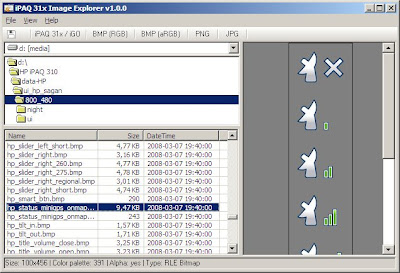
Először a HP iPAQ 310 buherátorainak, a skin szerkesztőknek kedveskedett a fejlesztő, aztán egy tisztességes iGO 8 képkezelőt hozott össze. Az rc-dev.com/i3t/ oldalról letölthető alkalmazás kötegelten is dolgozik!
 Mire jó az iPIE 1.0.0 verziója?
 A szoftver ingyenes. Azonban induláskor 30 másodpercre feltart minket, ha nem adakozunk a fejlesztőnek. További részletek erre:
Korábbi írásom a szoftverről:
 Mire jó az iPIE 1.0.0 verziója?
 - A data.zip-ben lévő tömörített képeket böngészhetjük vele.
- Nézegetés közben ki- és bekapcsolható az átlátszóság csatorna, és bekapcsolható egy keret.
- Betölti a BMP, PNG, GIF képeket.
- Menti a BMP (24bit-RGB, 32bit-ARGB, 16bit-Palleted-RLE-iPAQ), PNG, JPG formátumokat.
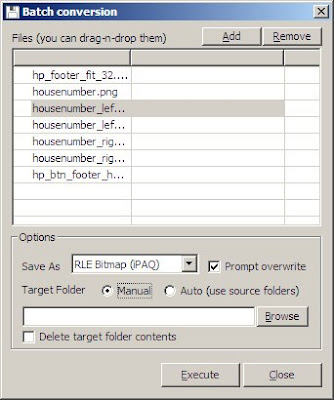
- Batch-konverzióra használhatjuk (lásd File menü).
- Beállítható a színtömörítés mértéke (File / Options menü).
- Kezeli a 800 pixel széles képeket is.

 A szoftver ingyenes. Azonban induláskor 30 másodpercre feltart minket, ha nem adakozunk a fejlesztőnek. További részletek erre:
Korábbi írásom a szoftverről:
2008. augusztus 20.
240x400 pixeles Garmin háttérképek
A Garmin Colorado és Oregon képernyője 240x400 pixeles. A Samsung Omnia SGH-i900 ugyancsak. A két Garmin-modell gyári háttérképeit és egy sajátot teszek elérhetővé azoknak, akiknek valamelyik nincsen meg, de erre vágyna. A teljes csomag letöltéséhez kattints a képre!

A Garmin tanult a Coloradóból, mert az Oregon képei már vidámabbak, élénkebbek, világosabbak, mely láthatóbbá teszi a menüket. A kifejezetten geocachingre készült háttérképet a www.geocaching.hu rajongóinak szántam. :)
2008. július 30.
HP iPAQ 316 skin torna
HP iPAQ 31x skin módosításom
Készítettem egy skin-módosítást a HP iPAQ 316-ra:

Letöltés: Kattints ide
(Csomagold ki, és a data.zip-t másold az eredeti biztonsági mentése után a \NAV-ba)
Changelog (build 200807292350)
- világosabb fejléc és lábléc átmenettel
- mindig teljes képernyős térkép
- iránytű (ráklikkelve eltűnik az irányt mutató tábla)
- speedlimit ikon
- második esemény és távolság
- a következő utca és az aktuális utca a fejlécben
- kisebb gyári grafikai hibák javítása (van még bőven)
Élvezd! :)
Másodlagos esemény sebességhatár kijelzéssel (2008.07.24)
Bug: Hibás benne a kép! Egyes gépeken rózsaszínű a széle. Használd a fenti verziót!
Meguntam, hogy a masina nem tudja ezt a két funkciót, így belezavartam. Lássuk, mit kell tenni, hogy máshol is menjen!

### 1. ###
Készíts biztonsági mentést a data.zip-ről!
### 2. ###
Nyisd meg ezt a fájlt notepad-del (vagy Total Commander-rel) szerkesztésre:
"\ResidentFlash\IPAQ\NAV\data.zip\ui_hp_sagan\800_480\ui\navigatemap_800_480.ui"
Másold a vágólapra ezt a kódot (benne van a fenti .zip-ben):

Keresd ezt a layer-t: "layer ui_Cockpit z=10000" és másold be a kódot a következő "/layer" elé.
### 3. ###
Másold a "SPEED.BMP" képet a "\ResidentFlash\IPAQ\NAV\data.zip\ui_hp_sagan\common\" könyvtárba Total Commander-rel.
### 4. ###
Cseréld ki a "hp_cockpit_bg.bmp" képet a "\ResidentFlash\IPAQ\NAV\data.zip\ui_hp_sagan\800_480\" könyvtárban Total Commander-rel.
### 5. ###
Indítsd el a HP iPAQ 316-t, és tervezz egy utat. Útra vele! :)
2008. július 14.
Új felület a HP iPAQ 316-ra Mexx-től
A kifejezetten HP iPAQ 31x szériára, és így a 316-osra is készült az alábbi segédlet. Mindamellett, hogy egy új grafikai felületet ad a navigáción kívüli feladatokhoz, számos hasznos utility is belekerült kezdve a fájlkezelőtől a képnézegetőn át az Excel-ig. A Mexx által készített csomag még béta verziós, de hasznos lehet azoknak, akik többet akarnak kihozni a HP iPAQ 316-ból, mint egy átlag felhasználó. Elvileg bármilyen 800x480 pixeles Windows CE 4.2/5.0 alkalmazáson használható.


Mexx főképernyő

Mexx irodája

Mexx szerszámai

Telepítés
Azért nem javaslom kezdőknek a csomagot, mert egyrészt könnyen oda lehet vágni egy PNA-t, másrészt a Mexx csomag beüzemelése is igényelegy kis átalakítást. Továbbá a csomagban nem minden működik még.
Két módon használható a felület. A fájdalommentesebb megoldás, ha a letöltést követően a \Mexx könyvtár tartalmát bemásoljuk a \ResidentFlash\Ipaq\OS\Games\ könyvtár alá. Ebben az esetben egy soft reset után máris elérhető egy névtelen üres ikon alatt a Játékok ikonnál a Mexx felület.
Ahhoz, hogy a lehető legtöbb alkalmazást használni tudjuk a csomagból, át kell írni még telepítés előtt a \Mexx\mainshell.ini fájlban az útvonalakat arra, amire mutatniuk kell. Így például a navigációs alkalmazás mivel nem iGO8.EXE, ezért az elérését NAV.EXE-re kell módosítani.
A másik, drasztikusabb és egyben veszélyesebb megoldás az, ha a \ResidentFlash\IPAQ\NAV\ könyvtárba másoljuk a \Mexx könyvtár teljes tartalmát, de előtte átnevezzük a NAV.EXE-t iGO8.EXE-re. Egy soft reset után máris megy a felület. Szerintem még túl béta a felület, így ezt a második módszert nem javaslom!
A leírtak módosításáért nem vállalok felelősséget, mindenki a saját szakállára rontsa el a gépét! A használat előtt javaslom a teljes rendszermentés létrehozását a gyári Content Manager segítségével!
Egyéb megjegyzések
- A \Mexx alatti könyvtárakban van pár alkalmazás, amit a Total Commander CE segítségével elérhetünk. A TC is ott van a Mexx csomagban.
- A Games gomb nem mutat sehová, érdemes a kedvenc játékunkat beállítani rá.
- A Bluetooth ikon sem mutat sehová, érdemes beállítani rá a \ResidentFlash\IPAQ\Bluetooth\BlueSoleil.exe útvonalat, mely a gyári BT kezelő.
- Bármely felület ikonjai megváltoztathatóak, a fájl-elérések az adott könyvtárban lévő mainshell.ini fájlt kell módosítani külön-külön. Hasonlóelven bárki készíthet további felületeket.
Letöltés
Mexx csomagjára az angol nyelvű HP iPAQ 310 TWiki tudástárban akadtam:
Az alábbi angol nyelvű topik foglalkozik behatóbban a fenti skinnel:
2008. július 13.
Easter egg a HP iPAQ 316-ban
Vagy viccből vagy véletlenül, de a Nav N Go fejlesztői fotókat tettek a HP iPAQ 316 navigátorra. Pontosabban az összes 310-es szériába tartozó modellre felkerültek ezek a bulizós hangulatot, jókedvet sugárzó fotók.
 Az iPIE, amivel rátaláltam a vicces fotókra
 Az iPIE, amivel rátaláltam a vicces fotókra
A HP IPAQ 316 navigációs szoftverének működését meghatározó állományok jelentős része .zip-ekben kerül eltárolásra. A rendszer ugyan úgy átszabható szakavatott kezek által, mint az összes iGO-alapú termék. A data.zip fájl tartalmazza a legtöbb olyan script-et és képet, melyek a működésért felelnek. Ezek között találtam meg az alábbi fotókat is, melyek úgy néz ki, szerves részét képzik a szoftver működésének. Arra még nem sikerült rájönnöm, hogy vajon melyik funkció szűnik meg, ha kiszedem majd 4 MB-nyi tömörített .bmp fájlt. Amúgy mind a 19 darab a \ResidentFlash\iPAQ\NAV\data.zip\ui_hp_sagan\800_480\ tömörített könyvtárban található hp_extra##.bmp néven. A képek olvashatóságát segíti ez a házilag készített iPIE névre hallgató alkalmazás, mely a napokban került fel egy weboldalra: http://www.rc-dev.com/i3t/
Lássuk a vidám "easter egg" fotókat!
A képeket kérésre töröltem. Megtalálhatóak az összes HP iPAQ 31x gépen. :)
- Mi az az easter egg? Klikk ide: easteregg.lap.hu
2008. május 25.
HP iPAQ 316 térképszínek cseréje
Ügyes kezek megtalálták, mit kell "visszaállítani" ahhoz, hogy a HP iPAQ 316-ban is lehessen térképszíneket váltani, ahogy az eredeti iGO-ban. Már vannak színsémák is, így nem indulunk üres kézzel.
Első körben módosítani kell a data.zip fájlt annak érdekében, hogy megjelenjen a "Scheme" gomb a menüben. Ez két fájl módosítását, kiegészítés jelenti pár helyen. A módosítás mentéshez ne használj WinZIP-t, mert az iGO nem szereti a tömörítését. Használd inkább az XP beépített ZIP kezelését.
- Keresd meg a gépen a "\ResidentFlash\IPAQ\NAV\data.zip" fájlt, és készíts róla biztonsági mentést. Ezt fogod módosítani.
- A data.zip fájlban keresd a "\ui_hp_sagan\common\ui\setting.ui" fájt, és cseréld ki erre: setting.ui (jobb egérgombbal mentsd).
- A data.zip fájlban keresd a "\ui_hp_sagan\800_480\ui\setting_800_480.ui" fájlt, és cseréld ki erre: setting_800_480.ui (jobb egérgombbal mentsd).
- A HP-n hozd létre a "\ResidentFlash\IPAQ\NAV\content\scheme\" könyvtárat.
- A fájlcseréket türelemmel várd meg, mert elszöszölhet vele a gép.
- Töltsd le ezt a fájlt és tömörítsd ki: Scheme.zip
- A benne lévő összes .zip fájlt kitömörítésük nélkül másold be a létrehozott "\scheme" könvytárba a gépen.
- Indítsd újra a gépet.
- A navigáción belül keresd a "Beállítások > Megjelenítés > Térképbeállítások > Scheme" gombot. Válassz új nappali és éjszakai színsémát.
 Az új menü

Akit a kód is érdekel, megtalálja erre: klikk ide.
Figyelem! Csak teljes rendszermentés után javaslom a módosításokat, és csak hozzáértők kezdjenek bele saját felelősségre!
Feliratkozás:
Bejegyzések
(
Atom
)