A következő címkéjű bejegyzések mutatása: HP iPAQ 316. Összes bejegyzés megjelenítése

2009. július 4.

Skyfire böngésző Windows CE alatt (PNA hack)

A Skyfire az egyik legjobb böngésző Windows Mobile és Symbian alapú készülékekre. Azonban PNA-kon, azaz Windows CE alapú kütyükön is futtatható. A megoldást a GpsPasSion fórumán, a MioPocket 3.0 csomagban találhatjuk meg.

A MioPocket 3.0 egy alternatív kezelőfelület Windows CE alapú GPS-ekre. Elsősorban a Mio sorozatot támogatja, azonban páran összefogtunk a HP iPAQ 31x felhasználói táborban, és azóta 800x480 méretű skin is elérhető. A csomag folyamatosan bővül különböző alkalmazásokkal, és segédletekkel. Az egyik ilyen újdonság az R49-be belekerült Skyfire böngésző.

A Skyfire vagy ActiveSync-en, vagy a profibb megoldásnak mondható Bluetooth internet elérésen keresztül képes működni. Azaz a PNA-dat előbb rá kell bírnod, hogy BT-n át DUN vagy PAN kapcsolattal egy külső mobil készülékről vagy asztali gépről megkapja a netet. Erről írtam egy lehetséges megoldást azoknak, akik HP iPAQ 316-t használnak. Azonban ez PNA-nként eltér, így ebben nem tudok segíteni.

Aki nem akar szenvedni a Mio csomaggal, eléri itt is a Skyfire Windows CE csomagot:
A MioPocket 3.0 telepítése és használata PNA-ként eltérő, ebben ezért nem tudok segíteni, de részletes leírást találsz a kapcsolódó linken és a telepítő csomagban. Azonban csak óvatosan, saját felelősségre használd, mert teljesen elronthatod a készüléked, ha nem megfelelően alkalmazod! A telepítőcsomagot és a leírásokat itt leled:

A Skyfire másolással telepíthető PNA v1.0.0.11783 változatát a letöltött csomagban az alábbi helyen találod meg (azaz nem kell telepítened a MioPocket 3.0 csomagot!), mely PDA-n is simán elindul.
  • "MioPocket 3.0 Release 49/MioAutoRun/Programs/Skyfire"
Mivel faternek elpasszoltam a HP iPAQ 316-omat, ezért Gyurci batárom, a Navigalj.hu és a TomTom blog szakértője készített pár képernyőmentést egy új Wayteq PNA-n, amit éppen tesztelget. Köszönöm a képeket! :)

Ahhoz, hogy jól fusson a Skyfire, ki kell kapcsolni a task bar-t, mert ahogy a képeken is látható, az alsó menük elbújnak, így a billentyűzetet nem lehet előhívni, sem a főbb menüket.

Ha sikerült Neked is a telepítés, küldjél róla fotót, amint böngészed kedvenc weblapod, és kiteszem a blogomba. ;-)

2009. június 3.

Újabb iGO térképfrissítés (2009/Q1)

Kezdenek belejönni a Naviextras fiúk a térképfrissítésekbe. Megjelent a 2009 első negyedéves térképváltozat az iGO alapú GPS-ekhez. Annak ingyenes, akinek jár, akinek meg ne, az megveheti. Így pl. a PDA-s dobozos iGO My way 8.0 szoftveremhez ingyen kaptam 200 MB Kelet-Európát, benne friss hazánkkal és egy-két plusz országgal. Míg a HP iPAQ 316-hoz 19,95 EUR a legfrissebb Magyarország, melyben 3D ojjektumok nincsenek (az további hét-nyolc juró).

A képről a pdacafe.hu és Schaf jutott eszembe, nem tudom miért. :)

Nem túl sok derül ki ebből, mi ez?

Vásárlás után már kép sincsen. :)

Aki kíváncsi a hazai térkép változásaira, inkább látogassa a Garmin NaviGuide Magyarország 5.2 térképfrissítését, mert oda le van írva, mi friss a Top-Map térképben. Erre a Top-Map tulajdonosa, a Nav N Go már képtelen volt, nem ad ki changelog-t (ezt nem nevezném annak).

Ha van korábbi Naviextras Toolbox telepítve a PC-dre, és nem indul el, vagy jelszót kér, de nem fogadja el a korábbi loginodat, akkor töltsd el a frisset. A fejlesztők képtelenek megoldani a normális felhasználói értesítést, számomra érthetetlen módon. Érdekesség, hogy a HP iPAQ 316 a Naviextras.com oldalon kapott egy csillagot, így ilyen hülye neve van az iGO mellett, mint a képen:
Nna, megyek vissza Garminozni. :) Bocs, nem nem tudtam nem kihagyni...

További részletek a frissítéssel kapcsolatban a fórumban:
Még több infó:

2009. április 2.

Anywhere Map - repülős szoftver HP iPAQ 316 GPS-re

Repülősöknek készült az Anywhere Map szoftver, amit kifejezetten HP iPAQ 310 szériára fejlesztettek, és így is forgalmazzák. Döbbenetes, de tényleg nem gyári, hanem 3rd party szoftverrel forgalmazzák a HP ezen kifutott szériáját. Bizonyára felvásárolták a beragadt raktárkészleteket jó áron.

A képek és videók alapján egész jól kihasználják a nagyméretű érintőképernyőt, és a 800x480 pixeles nagy felbontást. Persze, a gyári HP-s kék iGO-klón is futtatható marad, mindössze az indítómenüt gyúrták át, és mellé tették a Anywhere Map-t és a Pocket Plates-t is.


A szoftver HP iPAQ 310 specifikus weboldala:
http://www.anywheremap.com/anywheremap-atc.aspx#

Kapcsolódó oldalak:

2009. március 11.

A HP kiszáll a GPS piacból!

Úgy néz ki, a HP leépíti az éppen kialakult GPS üzletágát. A GPS Review szerint "HP Exits PND Market". Azaz HP iPAQ 310 sorozat után nem jön következő ütős darab, és a támogatás is fizetős lesz. Mindössze a céges okostelefonokban, iPAQ készülékekbe hagyja meg a GPS-vevőt, de ezt is csak azért, mert nem lesz olcsóbb tőle a vas.


A www.ipaq.com weboldal is átirányításra kerül. Korábban ezen keresztül kívánta megosztani a HP a navigációs tartalmakat, amiből végül is nem sok lett. A HP iPAQ 310 volt az első iGO 3D alapú PND a piacon, és nem sikerült rosszul. A 800x480 pixeles kijelzőn szépen dolgozik a domborzat és a sok ház. Úgy néz, hogy a Nav N Go átvállalja a támogatást, ami fű alatt már működik. De szó sincsen szoftver frissítésről, vagy ingyen tartalomról. Mindössze térképeket lehet hozzá venni. Mondjuk nem rossz, hiszen 20 EUR alatt elérhető már a TMC-s Magyarország térkép.

Erről itt írtam:
Kapcsolódó oldalak:
Gyurcinak köszi a hírt!

2009. március 9.

Térképfrissítés HP iPAQ 316 GPS-hez titokban?

Mégis? Létezik? Hivatalos de mégsem hivatalos? Az iGO alapú GPS-ekhez és szoftverhez kiadott legfrissebb Naviextras Toolbox felismeri a HP iPAQ 316 GPS-t, és fel is kínálja, hogy vásárolj hozzá új térképeket!


Már olvastam olyan hozzászólást a fórumban, hogy valaki vásárolt magának térképet. Az a furcsa, hogy a Naviextras.com oldal nem írja ki, hogy a HP iPAQ 310 széria bent lenne-e a támogatott modellek között. A HP nem nyilatkozik, és a NNG sem. A Naviextras Toolbox pedig a weboldalon "NNG iGO My way 8" szoftvernek ismeri fel. Egyedül a Toolbox ír iPAQ-t (lásd az alábbi képeket).


Egy biztos, ingyen nincsen friss térkép, de a Naviextras Toolbox lehetőséget ad a vásárlásra. A szoftvert azonban nem tudjuk frissíteni, marad a régi. Még várom a választ, hogy a közel 20 EUR értékű Magyarország térkép megvásárlása után frissebb lesz-e, mint a gépen lévő utolsó hivatalos változat, és azt is, hogy a gyári külső TMC antennával a GPS veszi-e a hazai RDS-TMC forgalmi információs csatorna jeleit, és fel tudja-e dolgozni.


Azt nem tudom kipróbálni, hogy akinek nincsen iGO 8 licence, tud-e regisztrálni a Naviextras.com oldalra, és így megy-e neki a frissítés, de gyanítom, hogy igen. Megértem, hogy a Nav N Go mindezt kertek alatt kezeli, mégsem hagyja cserben a HP eddig hoppon maradt vevőit. A HP-t azonban nem értem, miért hagyja ezt a helyzetet így, miért nem kommunikál egyértelműen?

Kapcsolódó oldalak:

2009. március 3.

HP iPAQ 316 teljes Reset

A HP iPAQ 31x PNA sorozat mint ahogy a többi is, elég könnyen elrontható. Elég egy óvatlan telepítés, egy meggondolatlan registry módosítás, és a gép nem akar feléledni. A legdurvább megoldás a készülék teljes alapállapotra hozatala. Klasszikus Hard Reset nincs a gépen, de van megoldás.

Az alábbi műveletek végrehajtása kárt okozhat a készülékben, mely teljes garanciavesztéssel jár. Csak saját felelősségre használd, a lépésekért semmilyen felelősséget nem vállalok!

Registry Reset
Az alábbi művelet visszaállítja eredeti állapotra a Registry tartalmát. Főleg akkor hasznos a Registry Reset, ha a gép már a PC-re sem csatlakozik, és Windows CE módban sem tudod a CELauncher.exe segítségével helyrehozni az okozott kárt.
  • Tartsa a jog kereket nyomva, és közben nyomd a Reset gombot is.
  • Engedd el a Reset gombot, miközben a Jog kereket nyomod.
  • Tartsa a kereket nyomva. Először egy három soros üzenet kapsz, de ekkor még ne engedd el a gombot!
  • Tartsa a kereket nyomva, amíg csak nem kapsz egy menüt, amely körülbelül 15 sort tartalmaz.
  • Válaszd a 10. menüt a Jog kerék segítségével, majd nyomd meg a kereket.
  • Vigyázz arra, hogy megnyomás közben ne ugorj el a 11. menüre a 10. menüről, mert elrontod vele a készüléket teljesen!
Teljes Re-flash
Ha nem sérült a Registry annyira, hogy a PC lássa a gépedet, akkor nem kell a fenti Registry Reset. Ebben az esetben elegendő lehet az alapállapotra hozáshoz az alábbi teljes újratelepítés is.
  • A telepítő érdekessége, hogy ha csak 1-1 ismert gyári fájl veszett el a készülékről, akkor az a "C:\Program Files\hewlett-packard\HP iPAQ 31x Maps - Hungarian\DATA\IPAQ" könyvtár alatt megtalálható.
Az alábbi műveletek végrehajtása kárt okozhat a készülékben, mely teljes garanciavesztéssel jár. Csak saját felelősségre használd, a lépésekért semmilyen felelősséget nem vállalok!

2009. január 12.

Russa futtatása WinCE eszközön

Egyes Windows CE alapú PNA eszközök operációs rendszere könnyen elérhető anélkül, hogy módosítani kéne bármit is a készülék ROM-jában, vagy a futó rendszerben. Sőt, olyan modellek is forgalomban vannak, melyekhez nem telepít az importőr előre semmiféle navigációs szoftvert. Ez elég sok illegális szoftvertelepítésre ad okot, holott sokaknak elegendő lenne mindössze egy egyszerű kis navigációs alkalmazás is.
A GIS Russa PNA-kra készült 1.1.28.15 változata gond nélkül futtatható a legtöbb Windows CE eszközön is. A korábbi változat kisebb DLL javításokat kívánt, de ez már copy/paste működik!
Erre alkalmas lehetne a GIS Russa freeware 1.1.28.15 változata, azonban alapban nem hajlandó elindulni, csak Pocket PC és Windows Mobile felületeken. Egy megfelelő DLL hívás-átirányítással mégis elindítható. Ehhez a következőket kell tennünk.
Russa egy 800x480 pixeles Windows CE alapú PNA-n.
Az új PNA változatra egyik fórumozónk hívta fel a figyelmet. Ez úton köszönöm neki! Ráadásul elkészített egy magyarítást is, melyben fekvő módban is jól látható minden felirat.

RussaWinCE telepítése

  • Töltsd le a GIS Russa PNA változatát RussaCE.zip csomagban innen:
    http://sancho.hu/files/blog/download/Russa/RussaCE.zip
    (az eredeti csomag hang és magyarítás, illetve a turistautak.hu skinje nélkül innen érhető el a russa.ru oldalról).
  • Csomagold ki és másold az SD-re a \RussaCE könyvtárba a tartalmát.
  • Amennyiben korábban már volt a PNA-n Russa futtatva, akkor ugyan oda másold be az új fájlokat, ahol a régi volt. Ez azért szükséges, mert egy registry bejegyzés elronthatja a következő kilépést a régi Russa változat törlése után. Amennyiben mégis másik helyre szeretnéd tenni a RussaCE-t, és korábban már futtattad a készüléken az előző változatot, akkor töröld ki a registry-ből az alábbi bejegyzést:
    "\\HKLM\SOFTWARE\Russa\MapCollections\Russa\Path"
  • Dugd az SD-t a PNA-ba, és indítsd el a RussaCE.exe fájlt.
Az, hogy hogyan indíható el adott PNA-naz adott Windows CE alkalmazás, azzal nem kívánok foglalkozni. Ez legyen minden modelltulajnak a maga feladata. ;) HP iPAQ 316 és Navon esetén lásd lejjebb a kiegészítéseket!

RussaCE létrehozása

  • A készüléken lévő, vagy Chan oldaláról is letölthető (klikk ide) egyik a gépeddel kompatibilis AYGSHELL.DLL-t másold be a PNA-ra telepített Russa futtató könyvtárba. Ha Chan-ét használod, a 14-es dir-ben lévő általában jó lesz.
  • Nevezd át AYGSHELP.DLL-re.
  • PC-re másold át a Russa.exe fájlt RussaCE.exe néven.
  • Töltsd le az ingyenes HexEdit.exe hexa-kód szerkesztőt (klikk ide).
  • Nyisd meg vele a RussaCE.exe fájlt.
  • Keresd meg benne az "AYGSHELL" sztringet.
  • Nevezd át "AYGSHELP" szövegre azt.
  • Mentsd el, és másold vissza a PNA-ra a RussaCE.exe fájlt.
  • A HP iPAQ 316 esetén keresd meg a registry-ben ezt a kulcsot:
    "\HKLM\System\Explorer\Shell Folders\My Documents"
  • A HP iPAQ 316 esetén írd át az értékét erre idézőjelek nélkül:
    "\ResidentFlash\My Documents"
  • Indítsd el a RussaCE.exe fájlt, és futni fog jó esetben a Russa.
Ezt követően már csak a megfelelő GPS COM portot kell beállítanod, és az ingyenes Russa térképeket mellémásolnod, és megnyitnod.
A fenti eljárás nem feltöri az amúgy is ingyenes programot, tehát egy még régen pénzbe kerülő Russa esetén sem végez licensz kilövést (nem lenne tőle ingyenes), hanem mindössze arra bírja rá a Russa.exe fájlt, hogy ne a rendszer által használt egyik DLL fájlt hívja meg és keresse, hanem egy WinCE kompatibilis verziót nyisson meg használatra. Tehát, nem teszünk mást, mint átnevezünk egy fájlt, és ezt a Russa.exe-ben tesszük meg.

HP iPAQ 316 esetén

A \My Documents könyvtára registry átírással átkerül a programok által nem írható ROM-ból az írható ResidentFlash belső meghajtóra. Így a Russa is meg tudja nyitni írásra a "\GPS Tracks and Waypoints" könyvtárát, és bele tudja írni a fájlait, és a rögzített tracklogokat.
  • Keresd meg a registry-ben ezt a kulcsot:
    "\HKLM\System\Explorer\Shell Folders\My Documents"
  • Írd át az értékét erre idézőjelek nélkül:
    "\ResidentFlash\My Documents"
A registry átírás nélkül a Russa minden indításnál egy hibaüzenetet ad fel, mely csak Task Manager segítségével lőhető le, és a beállítások sem kerülnek teljesen mentésre. A registry-t vagy Total Commander CE, vagy TRE.exe segítségével lehet könnyen szerkeszteni. Nem emlékszem, hogy a registry átírás után kell-e soft reset, vagy sem, sorry!

Navon esetén

Bizonyos PNA-kon (lásd Navon) a menüből indítható programokat általában valamilyen text file szabályozza, a Navon esetében ez IGOPATH.TXT ill. ADDONS.TXT. Ebben egy ilyesmi leírás lesz (ez most nem Navonos, de ott is hasonló volt):
[modules]
Settings = "icons/settings.bmp", "settings", 1
Navigate = "", \\Flash Disk\\myguide\\myguide.exe
Ezt kell kiegészíteni így:
[modules]
Settings = "icons/settings.bmp", "settings", 1
Navigate = "", \\Flash Disk\\myguide\\myguide.exe
Russa = "", "\\SDMMC\\RussaCE\\RussaCE.exe"
Explorer = "", \\Windows\\Explorer.exe"
(Az \\SDMMC vagy \\Flash Disk változhat, gépfüggő. Navon esetében USB módban két disk látszik, a másodikon van az IGO8 is, és ide fér fel a Russa, ez \\SDMMC néven látszik. Érdemes az Explorert először ferakni, ez mindenhol \\Windows\\Explorer.exe, és onnan körülnézve meg lehet állapítani a neveket.)
Az Explorert sajnos fel kell tenni, és fenn is kell hagyni, mert néha a Russa induláskor panaszkodik/panaszkodna, hogy szabálytalanul állt le, és ez az indítómenüből nem működik, ilyenkor elszáll. Ilyen állapotában csak az Explorerből indítható; aztán újra megy a gyorsmenüből is.
---
Az adott PNA eszköz Windows CE felületének előhozásában nem tudok segíteni, nem vagyok jártas benne. Így az adott készülékre a Russa teljes telepítését sem tudom részletezni, hiszen erősen eltérhet.

Kapcsolódó linkek:

2009. január 8.

Általános grafikus driver a HP iPAQ 316-hoz: GAPI for HPC's

A Windows CE készülékek egyik rákfenéje, hogy sok alkalmazás a más jellegű grafikai képességek miatt nem futtatható. Azonban egy ügyes srác évekkel ezelőtt nekiállt a GAPI for HPC's szoftver fejlesztésnek. Ezzel szinte minden futtatható főleg a régebbi Windows CE 4.2 alapú masinákon.

A HP iPAQ 310 család 800x480 nagy felbontása miatt bizonyos alkalmazások nem, vagy nehezen futtathatóak. Sőt, a GAPI for HPC's sem támogatta a működését. Írtam Franknek, aki 10 EUR-ért cserébe elkészítette a szükséges GX.DLL fájlt, és elküldte. Elvileg a következő GAPI for HPC's változatban benne lesz, addig is a 4.03 változathoz megosztom a kapott verziót.

A GAPI elsődleges célja, hogy más felbontásokhoz szokott, más képernyő drivert igénylő, például Pocket PC alkalmazások, játékok is el tudjanak indulni az adott Windows CE felületen. Előre bocsátom, nem feltétlenül tudok abban segíteni, hogy konkrétan "ez és ez" a program miért nem fut a HP iPAQ 316 féle Windows CE 5.0 Core felületen. Az angol nyelvet ismerők az alábbi oldalon tudhatnak meg többet a GAPI for HPC's-ről:
GAPI for HPC's telepítése HP iPAQ 316-ra
  • Töltsd le a HP iPAQ 31x kompatibilis GX.DLL fájlt innen (legális, az elkészítését kifizettem, használata ingyenes):

    http://sancho.hu/files/blog/download/HP_iPAQ_316/GAPI_GX.zip
  • Töltsd le az aktuális GAPI for HPC's v4.03 telepítőt innen:

    http://www.wincesoft.de/GAPI_for_HPCs_v403_with_Apps.CAB
  • Telepítsd a CabInstl segítségével a .CAB fájlt a PNA-ra az alábbi mappába:
    "\ResidendtFlash\Program Files\GAPI for HPCs"
  • Másold be és írd felül a PNA-n a "\Windows" mappában a GX.DLL fájlt a fentire.
  • Indítsd el a "GAPISetup.exe" programot, és az utolsó fülön lévő teszt alkalmazásokat futtasd le. Ha sikeres volt a telepítés, akkor szinte mindegyik jól lefut. Az utolsó kettő esetén lehetnek kisebb működési gondok, néha a HP iPAQ 316 a nagy felbontása miatt nem engedi jól meghívni a GX.DLL-t.
  • Az elforgatós menük nem működnek, mert maga a vas nem engedi meg ezt. Így az Orientation és a Rotation menük módosítása nem változtat semmit, csak lehetetlenné teszi a GAPI-t igénylő alkalmazások futtatását. Csak az alap fektetett módban fut a gép, a GAPI-ban ezt nem kell beállítani.
  • Ne nyomj soft resetet, mert elvesznek az alábbi fájlok, melyek manuális visszamásolása szükséges, ha újból, telepítés nélkül akarod futtatni a GAPI-t:
    "\Windows\GX.DLL"
    "\Windows\WinCESoft GAPI for HPCs.unload"
    "\Windows\AppMgr\WinCESoft GAPI for HPCs.DAT"
    "\Windows\GX_HPC.ini" (Bár ennek helye a GAPI első menüjében átállítható a \ResidentFlash meghajtóra)
Telepítés állandósítása
  • Mivel soft reset után elveszne a GAPI telepítés, ezért az alábbiak szükségesek az állandósításhoz.. Amennyiben ezt még nem végezted el, ezt hajtsd végre:

    hp-ipaq-316-s-programtelepts-alapjai.html
  • Ha mindez megvan, akkor Notepad segítségével készíts egy "GAPI.mscr" szövegfájlt, és másold bele ezt a script sort:
    xcopy("\ResidendtFlash\Program Files\GAPI for HPCs\sys\*.*","\",true,true )
  • A fájlt másold be a "..\GAPI for HPCs" könyvtárba a GAPI szoftver mellé.
  • Készíts egy "sys" könyvtárat a "..\GAPI for HPCs" könyvtárba így:
    "\ResidendtFlash\Program Files\GAPI for HPCs\sys"
  • Másold be a fent felsorolt négy fájlt így:

    "\ResidendtFlash\Program Files\GAPI for HPCs\sys\Windows\GX.DLL"
    "\ResidendtFlash\Program Files\GAPI for HPCs\sys\Windows\GX_HPC.ini"
    "\ResidendtFlash\Program Files\GAPI for HPCs\sys\Windows\WinCESoft GAPI for HPCs.unload"
    "\ResidendtFlash\Program Files\GAPI for HPCs\sys\Windows\AppMgr\WinCESoft GAPI for HPCs.DAT
    "
  • Készíts egy parancsikont a "GAPI.mscr" fájlról a "StartUp" könyvtáradba. Így minden soft reset után lefut a script, és bemásolja a hiányzó négy fájlt a reset során mindig törlésre kerülő rendszer mappákba. Amennyiben az általam közölt eljárás szerint módosítottad az alap Windows indító könyvtárat, akkor ide kell betenned a parancsikont:
    "\ResidentFlash\IPAQ\OS\WINDOWS\StartUp"
Ezután ha soft resetet nyomsz, és WinCE módban indítod a HP iPAQ 316-t, akkor boot során megjelenik egy zöld GAPI logó. Ez azt jelenti, hogy sikeres volt a telepítés. Minden alkalommal, mikor egy alkalmazás GAPI-t használna, az automatikusan betöltődik, amit a szokásos zöld logó jelez.


Amivel néztem már a GAPI-t
  • TCPMP: Megjelenik a video driverek között a GAPI is. A GDI-hez hasonló képességeket biztosít, 1-2%-kal rosszabb a benchmark sebességmérés eredménye. Felesleges használni vele, de tudj róla, hogy ott van. A szoftver benne van a Mexx csomagban.
  • MilkyTracker: A legendás zeneszerkesztő, tracker szoftver. A szoftver saját beállításaiban beállítható a dupla pixel nagyság, így teljes képernyős változatban ügyesen fut a cucc a GAPI-val.
  • Atomic Cannon: A PC-n futtatható PPC-s telepítőből kimásoltam a "C:\Program Files\Microsoft ActiveSync\Atimoc Cannon\" mappából a .cab fájlt, és azt telepítettem a PNA-ra. Teljes képernyős módban elindult, de nem nagyon játszottam vele.
Még új a történet, így nem nagyon tudok beszámolni hirtelen más szoftverekről, de várom a vállalkozó kedvű teszterek tapasztalatait!

Extra: DeviceInfo2

Azok, akik ROM-t fejlesztenek, örömüket lelhetik ebben a bekezdésben. Frank, a GAPI fejlesztője első körben elküldött egy speciális DeviceInfo szoftvert, ami az alábbi logot adta ki. Akinek kell a "DeviceInfo2_ATLAS.exe", innen letöltheti:

DeviceInfo2, v2.4, Nov 28 2008, 21:08:18
Platform: [Centrality Titan]
Version: 5.0, Build 0
OEM: [HP iPAQ 316 Travel Companion]
Devicetype: 0000h
Other Info: []
PlatformName: [Microsoft Windows CE Hardware Reference Platform]
Manufacturer: []
ProductID: 00000000
Platform ID: 00005048 19bf5000
CPU: a11h, Lev.4h, Rev.2h
CPUId: 4117b362h
Display: 800x480x16
Orientation: 0
FB v:3fef0000, p:00000000, size: 3072000
GX v:b4ff0000, p:3fef0000, res: 800x480, BPP: 16, Format: 160, Stride: 1600
Mem: 00000000
Memory: RAM:28476/67492, OS:6186/45496


Display Settings ###############


[Drivers\Display\AT_LCD1]
"PanelType"=dword:00000000
"RefreshRate"=dword:00000000
"regOSDPalMix3"=dword:00000004
"regOSDPalMix2"=dword:00000004
"regOSDPalMix1"=dword:00000004
"regOSDPalMix0"=dword:00000004
"regOSDPalRGB3"=dword:00ffffff
"regOSDPalRGB2"=dword:00000000
"regOSDPalRGB1"=dword:00ffffff
"regOSDPalRGB0"=dword:00000000
"regOSD3_FIFO"=dword:00204060
"regOSD2_CLRKEYS"=dword:00008008
"regOSD2_CLRKEYB"=dword:00008008
"regOSD2_SKIP"=dword:00000010
"regOSD2_FIFO_SUPPRESS"=dword:00000000
"regOSD2_FIFO"=dword:00204060
"regOSD2_VEND"=dword:00000028
"regOSD2_HEND"=dword:0000003b
"regOSD2_VSTART"=dword:00000008
"regOSD2_HSTART"=dword:0000001c
"regOSD_CLRKEYS"=dword:00008008
"regOSD_CLRKEYB"=dword:00008008
"regOSD_SKIP"=dword:00000010
"regOSD_FIFO_SUPPRESS"=dword:00000000
"regOSD_FIFO"=dword:00204060
"regOSD_VEND"=dword:00000000
"regOSD_HEND"=dword:00000000
"regOSD_VSTART"=dword:00000008
"regOSD_HSTART"=dword:0000001c
"regSCN_SKIP"=dword:00000010
"regSCN_FIFO_SUPPRESS"=dword:00000000
"regSCN_FIFO"=dword:00204060
"cpm_switch"=dword:00000003
"colorDepth"=dword:00000010
"bitMaskRed"=dword:0000f800
"bitMaskGreen"=dword:000007e0
"bitMaskBlue"=dword:0000001f
"CxScreen"=dword:00000320
"CyScreen"=dword:000001e0
"regHPSYNC"=dword:0000041f
"regHWSYNC"=dword:00000000
"regVPSYNC"=dword:0000020c
"regVWSYNC"=dword:00000800
"regTIMCTRL"=dword:000000f6
"regDispMode"=dword:00000068
"regSCN_HSTART"=dword:000000cf
"regSCN_VSTART"=dword:00000023
"regSCN_HEND"=dword:000003ee
"regSCN_VEND"=dword:00000202
"sizeVideoMemory"=dword:00600000
"VGA"=dword:00000000
"NTSC"=dword:00000000
"LCD"=dword:00000001
"HW2DSize"=dword:00000000
"CursorOn"=dword:00000000
"2DPower"=dword:00000001
"2DPowerCheckTime"=dword:000003e8
"IClass"="{EB91C7C9-8BF6-4a2d-9AB8-69724EED97D1}"
"FillPath"=dword:00000001
"HW2D"=dword:00000001


GWE Settings ###################


[System\GDI\Rotation]


[System\GDI\SYSFNT]
"Ht"=dword:fffffff4
"Nm"="Tahoma"
"It"=dword:00000000
"Wt"=dword:00000190
"CS"=dword:00000000


[System\GDI\Drivers]
"MainDisplay"="DDI.DLL"
"DisplayPowerClass"="{EB91C7C9-8BF6-4a2d-9AB8-69724EED97D1}"


[System\GDI\Gamma]
"Gamma Value"=dword:000005dc
Kapcsolódó anyagom:

2008. december 19.

Megszűnt HP termékek - Karácsonyi ajándék?

A HP.hu weboldalra kikerült a "megszűnt" kategóriába pár olyan masina, ami még igen csak kapható a boltokban. Ilyen a HP iPAQ 316 navigátor és a HP iPAQ 514 okostelefon is. Jó kis év végi ajándék!
A HP iPAQ 316 támogatásának megszűnéséről már írtam korábban, mikor kikerült az angliai HP oldalra a 310-es. Most már világos, várhatóan a Nav N Go által létrehozott Naviextras.com oldalra sem kerül ki a modell. Gyakorlatilag az utolsó frissítés ami megjelent rá, az az egyetlen áprilisi csomag, nincs tovább. A HP iPAQ 514 okostelefonra sem jelenik meg több firmware, ROM frissítés, javítás, amit még el is visel az ember, mert okostelefonokra és PDA-kra nem is nagyon szokott kijönni 1-2 javításnáél több más gyártó esetében sem. Azonba a HP iPAQ 316 esetén másról van szó. A gyártó által létrehozott http://www.ipaq.com/navigate/ weboldal egy kamu lap lett. Arra volt jó, hogy növelje az eladásokat, de valódi támogatást nem kínált soha. Magyar menük soha nem jelentek meg rajta, és az említett egyetlen térképfrissítésen kívül nem jelent meg más értelmes tartalom az oldalon. Cserébe begyűjtöttek egy halom e-mail címet, amin át azóta is kapják a felhasználók a más HP termékekre szóló szoftverek, új vasak elérhetőségét.

Nagyon sok felhasználó keres meg a HP iPAQ 316-os géppel kapcsolatos kérdésekkel, melyekre nem igazán tudok mit válaszolni, csak ezeket:
  • Nem tudok térképfrissítésben segíteni.
  • Nem támogatom a warez megoldásokat, nem tudok linket adni.
  • Nincsen és nem is lesz a jelek szerint további új navigációs térkép a géphez.
Aki legális megoldást szeretne, két megoldást tudok javasolni a gépen lévő navigációs szoftver lecserélésére:
  • Sygic Drive fizetős navigációs szoftver évente egy fizetős térképfrissítéssel
  • Navitel fizetős navigációs szoftver a turistautak.hu ingyenes térképeivel
Egyik sem olyan jó szoftver, mint az iGO alapú HP szoftver. Egyik térképe sem olyan részletes, mint az iGO alatti hazai Top-Map térkép. A Sygic Drive nemsokára támogatja a hazai TMC vételét. A navitel alkalmas a tuhu térkép miatt túrára is.

Őszintén sajnálom, de ez van!

2008. november 26.

Videón a TouchLock 1.2.1

Felvettem videóra, hogyan működik az iPhone képernyőzárat utánzó TouchLock 1.2.1 verzióját. A HP iPAQ 316-osra készült szoftver egyre többet tud. Igaz kézzel, de négy profil választhatunk, amit a fejlesztő Bitblaster dizájnolt. Szép lett. Vannak még kisebb bug-ok, azonban az alap működés tökéletes! A készülék táskában bekapcsolva nem kezd el önálló életet élni, a TouchLock nem engedi. Ráadásul mióta ez van fent, sima WinCE módban a HP nem merül le. Amúgy bátran használható a kék HP keretrendszer alatt is.


A TouchLock 1.2.1 innen tölthető le:
A szoftver a config.ini-ben beállítást igényel, így figyeljünk oda a két grafikai elem, a két .bmp fájl elérési útvonalának beállítására. A többi képet a többi .ini használja, amiket csak át kell nevezni, ha azokat akarjuk használni. Azonban egy soft reset kell előtte, hiszen a TouchLock "fogja" a memóriában a beállításokat. Egy Task Manager segítségével is kilőhető a futó .exe, és utána indítva beül az új beállításokkal a memóriába, újra indítva a felület is aktiválódik. Hogy miért, lásd előző írásom!

Előző írásom a legelső változatról, melyből további részletek derülnek ki a használatáról:

2008. november 24.

TouchLock: iPhone-os képernyőzár HP iPAQ 316-ra

Még csak béta, de már jól használható a HP iPAQ 316-ra készült alternatív képernyőzár program. Úgy működik, mint az iPhone unlock, vagy a Windows Mobile PDA-kra készült S2U2 szoftver. Azonban ez kifejezetten Windows CE 5.0 masinákra fejlesztette Bitblaster.
  • Elkészítettem hozzá egy lokalizált config.ini fájlt is, magyar szöveggel, más kép url-lel, már ezt mentettem el az innen letölthető változatba: TouchLock.zip
  • Az eredeti változat innen szedhető le, ez már újabb, de nincs benne a kiegészítésem: TouchLock.rar Azonban frissíthető a én csomagomban lévő verzió ezzel.
Telepítés, használat
  • Töltsd le a TouchLock.zip fájlt.
  • Tömörítsd ki, és a tartalmát másold a HP iPAQ 316-ra ide:
    \ResidentFlash\Program Files\TouchLock\
    Ha nem ide másolod be, akkor javítani kell a .bmp képek elérését a config.ini fájlban!
  • Készítsd parancsikont a TouchLock.exe fájlról.
  • Amennyiben a rendszerkönyvtárak átírányítását a registry-ben (klikk ide), akkor másold ide a parancsikont, ezzel automatikusan aktív lesz a szoftver minden (HP keretrendszer nélküli) WinCE indításkor:
    \ResidentFlash\IPAQ\OS\Windows\StartUp\
    Ha nincsen átirányítás, akkor nem sok értelme van, de ki tudod próbálni a működést, ha elindítod 2x egymás után a TouchLock.exe fájlt a HP iPAQ 316-on (elsőre csak aktivál).
  • Soft reset után CELauncher.exe-vel WinCE-módban indítva a gépet a TouchLock aktív lesz, beépül a memóriába. Ha kikapcsolod a gépet, majd bekapcsolod, éled a TouchLock, és lezárja a képernyőt, amit a zöld gomb teljes elhúzásával lehet kinyitni. A config.ini-ben sok minden állítható, finomhangolható majdnem tetszés szerint a szoftver. A képek is cserélhetőek.
Mivel béta változatról van szó, ráadásul első kiadás, ne várjunk S2U2 tudást tőle. Azonban ígéretes darab! Lehet, hogy fut más WinCE 5.0 eszközökön is, nem próbáltam, a készítő sem. HP keretrendszerben is használható, azonban ott nem kerestem megoldást rá, hogyan aktiválható automatikusan. Idővel az is meglesz biztosan.

Kapcsolódó írásom:

2008. november 20.

HP iPAQ 316 és a programtelepítés alapjai

Mivel a HP iPAQ 316 PNA minden soft reset után újratölti a fájlrendszerét a ROM-ból, ezért pár fájl a telepítés után törli magát. Így vagy kézzel kell ezeket visszamásolni például a \Windows mappába, vagy trükközni kell. Én a másodikat választottam, és feltelepítettem hasonló okokból a Mort Script Windows CE 5.0 Core alatt is futó változatát a gépre, illetve átírtam egyes rendszermappák elérési útjait a registry-ben, és az sem baj, ha a programok oda kerülnek telepítésre, ahová mi akarjuk. Így számos Windows CE alatt futtatható alkalmazás könnyebben használhatóvá válik.

Figyelem! Csak saját felelősségre, csak hozzáértőknek javaslom, hogy belekezdjenek az alábbi műveletekbe! A gépet el lehet a lenti műveletekkel rontani, mely garanciavesztéssel jár. Az is előfordulhat, hogy a masinát nem lehet életre kelteni, ha elrontja valaki egy nem megfelelő lépéssel.

Telepítés oda, ahová akarom - CabInstl

A Windows CE alapban nem ajánlja fel, hogy hová telepítsük a programot, mikor a .cab fájlt elindítjuk installálás céljából a HP iPAQ 316-on. Ráadásul a rendszer törli futtatás után a .cab-t. Ezen segít a minden fórumon csak cabinstl_en.exe névre keresztelt alkalmazás. Az SKTools ezer éves fejlesztése minden .cab indítást magára irányít, és megkérdezi, hová telepítse a programot. Beállítható, hogy a .cab megmaradjon-e vagy sem, megszüntethetjük a .cab CabInstl-hoz rendelését, és teljesen automatizálhatjuk, hogy figyelmeztető üzenetünk se legyen.
  • Innen töltsd le ezt: cabinstl_en.exe
  • Másold a \ResidentFlash könyvtárba valahová egy fix helyre.
  • Egyszer indítsd el, és pipáld be mindhárom pucukát.
  • Lépj ki belőle.
  • A következő .cab telepítésnél fel fog ugrani a program.
Rendszerkönyvtárak átirányítása

A Windows CE ROM-ból töltődő rendszerkönyvtárai közül párat nagy bátorsággal átirányítottam a \ResidentFlash meghajtóra. Az alábbi módosításokat végeztem el:
Windows Registry Editor Version 5.00
[HKEY_LOCAL_MACHINE\System\Explorer\Shell Folders]

"Application Data"="\\ResidentFlash\\IPAQ\\OS\\Application Data"
"Desktop"="\\ResidentFlash\\IPAQ\\OS\\WINDOWS\\Desktop"
"Favorites"="\\ResidentFlash\\IPAQ\\OS\\WINDOWS\\Favorites"
"Fonts"="\\Windows\\Fonts"
"My Documents"="\\ResidentFlash\\My Documents"
"Program Files"="\\ResidentFlash\\Program Files"
"Programs"="\\ResidentFlash\\IPAQ\\OS\\WINDOWS\\Programs"
"Recent"="\\ResidentFlash\\IPAQ\\OS\\WINDOWS\\Recent"
"StartUp"="\\ResidentFlash\\IPAQ\\OS\\WINDOWS\\StartUp"
"Windows"="\\Windows"
Amint látható, a \Windows és a \Windows\Font kivételével szinte mindent a nagy belső háttértárra raktam át. A Total Commander CE segítségével bemásolható registry fájlt ebbe tömörítettem bele: ShellMods.zip De kézzel is átírható bármilyen Windows CE alatt futtatható registry szerkesztővel (mint például a Mexx csomagban is benne lévő TRE).

Soft reset után már a fenti könyvtárak élnek. Így ha bemásolsz egy .mscr fájlt (vagy rá mutató parancsikont) a \ResidentFlash\IPAQ\OS\WINDOWS\StartUp könyvtárba a HP iPAQ 316-on, akkor minden Windows CE hívás esetén lefut. Szerencsére csak akkor fut le, ha nem a HP keretrendszer indul, hanem annak indulását megakasztja a CELauncher.exe féle SD kártyás boot módszer (itt is írok róla).

MortScript az automatizáláshoz

A MortScript egy egyszerű nyelv, amit számos fejlesztő használ különböző ismétlődő műveletek elvégzéséhez. A HP iPAQ 316-on főleg arra használom, hogy a ROM-ból soft reset hatására újrafrissülő alap fájlrendszerből törlésre kerülő fájlokat visszamásoljam a \ResidentFlash könyvtárból a helyére.
  • Töltsd el a MortScript PNA-khoz jó telepítőjét: MortScript-4.1-PNA.cab
  • Telepítéskor a CabInstl segítségével installáld fel a HP iPAQ 316-on ide:
    \ResidentFlash\Program Files\MortScript\
  • Jó esetben ezentúl minden .mscr kiterjesztésű text fájl futtatható lesz.
Példa

Itt egy példa script fájlok automatizált másolására. Ez egy sima Notepad-ben megírható, mentsd el programneve.mscr alakkal.
xcopy( "\ResidentFlash\Program Files\Skype\sys\*.*", "\", true, true )
Az összes fájlt a ..\Skype\sys könyvtárból, és annak alkönyvtáraiból eléréshelyesen bemásol a ROM könyvtárgyökerébe. Azaz ha a ..\sys\Windows\SkypeLang.dll fájlt a script a \Windows\SkypeLang.dll helyre fogja másolni.

A Skype.mscr fájlba elmented a fenti sort, és készítesz róla egy parancsikont a módosított \ResidentFlash\IPAQ\OS\WINDOWS\StartUp könyvtárba, akkor minden WinCE boot után a fenti ..\sys alól minden a helyére kerül, amit odatettél.

Kapcsolódó írásom:

2008. november 16.

HP iPAQ 316 install lista - avagy mit használok a gépen?

Összeszedtem csokorba, melyek azok az extra alkalmazások, melyeket sikerült feltennem a HP iPAQ 316 PNA-ra. Csak olyanok szerepelnek itt, melyeknek valamilyen értelmét is láttam, és viszonylag macera mentesen lehet használni. Természetesen a legtöbb esetben a Windows CE mód elérésére van szükség, de többségében elfutnak a HP keretrendszer mellett is. Lássuk hát, mi mindent tud még ez a GPS!

CELauncher.exe - a Windows CE mód elérése

Egy SD kártyára rámásolunk bármilyen WinCE alkalmazást CELauncher.exe néven, akkor a HP iPAQ 316 egy soft reset után behozza a Windows CE 5.0 Core felületét, és nem indul el a kék HP keretrendszer. Innen indul minden, amit komolyabban ki akarunk hozni a vasból.
  • Töltsd el ezt: CELauncher.exe
  • Másold az SD kártya gyökerébe.
  • Tedd a kártyát a HP iPAQ 316-ba.
  • Nyomj egy soft reset gombot.
  • Várd meg, míg elindul a WinCE felület.

A programtelepítés alapjai
Mivel a HP iPAQ 316 PNA minden soft reset után újratölti a fájlrendszerét a ROM-ból, ezért pár fájl a telepítés után törli magát. Így vagy kézzel kell ezeket visszamásolni például a \Windows mappába, vagy trükközni kell. Én a másodikat választottam, és feltelepítettem hasonló okokból a Mort Script Windows CE 5.0 Core alatt is futó változatát a gépre, illetve átírtam egyes rendszermappák elérési útjait a registry-ben, és az sem baj, ha a programok oda kerülnek telepítésre, ahová mi akarjuk. Így számos Windows CE alatt futtatható alkalmazás könnyebben használhatóvá válik.

További részletek erre:

Jó nagy gombok - LargeKB


A HP iPAQ 316 nagy képernyőfelbontása és kis mérete miatt elég vacak a szoftveres Keyboard billentyűzet. Ceruzával is alig található el. Azonban van rá megoldás, hogy szép nagy, ujjal is kezelhető gombjaink legyenek. A részletek erre:

HP kék háttérkép
Készítettem két háttárképet a HP iPAQ 316-hoz arra az esetre, ha valaki nem a Windows CE logót szeretné bámulni.


Telepítés oda, ahová akarom - CabInstl
A Windows CE alapbanem ajánlja fel, hogy hová telepítsük a programot, mikor a .cab fájlt elindítjuk installálás céljából a HP iPAQ 316-on. Ráadásul a rendszer törli futtatás után a .cab-t. Ezen segít a minden fórumon csak cabinstl_en.exe névre keresztelt alkalmazás. Az SKTools ezer éves fejlesztése minden .cab indítást magára irányít, és megkérdezi, hová telepítse a programot. Beállítható, hogy a .cab megmaradjon-e vagy sem, megszüntethetjük a .cab CabInstl-hoz rendelését, és telejsen automatizálhatjuk, hogy figyelmeztető üzenetünk se legyen.
  • Innen töltsd le ezt: cabinstl_en.exe
  • Másold a \ResidentFlash könyvtárba valahová egy fix helyre.
  • Egyszer indítsd el, és pipáld be mindhárom pucukát.
  • Lépj ki belőle.
  • A következő .cab telepítésnél fel fog ugrani a program.

Komplett programcsomag - Mexx

A kifejezetten HP iPAQ 31x szériára, és így a 316-osra is készült az alábbi segédlet. Mindamellett, hogy egy új grafikai felületet ad a navigáción kívüli feladatokhoz, számos hasznos utility is belekerült kezdve a fájlkezelőtől a képnézegetőn át az Excel nézőig. A felülete egyénileg átszabható, alapállapotban félkész!

A Mexx-ben lévő szoftverek listája itt látható. Azonban nem mindegyik érhető el menü-gombokról, fájlkezelő kellhet hozzájuk.
  • Microsoft Reader (nekem nem indult el)
  • Microsoft Word Viewer 2.1
  • Microsoft Excel Viewer 2.1
  • Microsoft Image Viewer 2.1
  • Microsoft PowerPoint Viewer 2.1
  • Microsoft PDF Viewer 2.1
  • Microsoft Pocket Word
  • Oyajin Appointment 0.99 (PIM kezelő, nem nagy durranás)
  • Explorer (fájlkezelő, ami a \Windows mappában is megvan)
  • GPS Calculator
  • CIC On-Screen Keyboard (nem teljesen működik jól)
  • Mute (némít)
  • Pocket Screen Capture (képernyőmentést készít)
  • TRE Registry Editor 0.82
  • PHM Registry Editor 0.7
  • Show Taskbar (előhozza HP felület alatt is a taskbar-t)
  • CERDisp Remote Display 2.03
  • Total Commander CE 2.5B3
  • ITaskMgr Task Manager
  • Task Manager 2.9
  • Toogle Input Panel (előhozza HP felület alatt is a billentyűzetet)
  • Volume Ctrl (könnyű hangerőállítás WinCE alatt)
  • HPC Media Player 1.05 (TCPMP 0.72c CoreCodec, azaz a népszerű mindent lejátszó)
A telepítés és használat:
TouchLock: iPhone-os képernyőzár
Még csak béta, de már jól használható a HP iPAQ 316-ra készült alternatív képernyőzár program. Úgy működik, mint az iPhone unlock, vagy a Windows Mobile PDA-kra készült S2U2 szoftver. Azonban ez kifejezetten Windows CE 5.0 masinákra fejlesztette Bitblaster.

További részletek erre:
Bluetooth internet
Lehetőség van PAN és DUN kapcsolat létrehozására. Így internet elérést biztosíthatunk a HP iPAQ 316 felé. A teljes konfigurálás itt olvasható:
WiFi internet
Egyes WLAN SD kártyák használhatóak WinCE alatt. Van pár, ami a HP iPAQ 316-ban is elmegy. Egyet én is próbáltam, linkelem kapcsolódó írásaimat:

Könyvolvasás - uBook
Legyen az a Biblia, vagy a teljes geoláda leírás egyetlen HTML vagy PDF fájlban, az uBook megnyitja. A szoftvert időközben átnevezték ľBook-ra, de még most is van hozzá Windows CE változat. Sőt, mi több, a népszerű ebook olvasó kifejezetten jól mutat fektetett módban a 800x480 pixeles HP iPAQ 316-on! A program fizetős, de a shareware verzió bármeddig használható ingyen is.
  • A telepítéshez javaslom a CabInstl használatát (lásd feljebb).
  • Töltsd el a Pocket PC (nem WinCE!) telepítők közül ezt a .cab-t: uBook2008r3c.PPC_ARM.CAB
  • Ha a link nem jó, keresd a megfelelő verziót itt: http://www.gowerpoint.com/uBook_down.html
  • Másold a fájlt az SD-re.
  • Másold mellé az AYGSHELL.DLL fájlt is ebből a csomagból: AYGSHELL_for_uBook_WinCE_5.0.zip
  • Indítsd el a HP iPAQ 316-on, és telepítsd a \ResidentFlash\IPAQ\OS\GAMES\uBook könyvtárba (lehet, hogy már nem uBook a neve, hanem ľBook, én elér régen tettem fel).
  • Ha ezt a képfájlt bemásolod a telepített könyvtárba az .exe mellé olyan néven, mint ami az .exe neve is, akkor megjelenik egy általam tervezett ikon a HP kék felületén a Játékok menü alatt: uBook.bmp
  • Elindítod a szoftvert, és beállítod, hogy nézen ki, mekkorák legyenek a fontok, legyen-e élsimítva vagy sem, elfordítsa-e a képernyőt vagy sem.
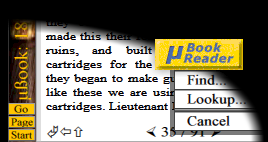
Elforgatott képernyő esetén a mutatóujjal könnyen lapozható a könyv, ahogy a képen is látható. Bal kézben még jobban áll. Így ha elegendő a shareware verzió, akkor a pár oldalanként felugró "Demo" felirat is csak egy villanásnyira látszik.

Korábbi általános leírásom, használati javaslatom:
Szótár - STDict

A méltán népszerű, ingyenes Sorosy szótárprogram fut a HP iPAQ 316-oson is. Hogy ne kelljen vele vívódonod, egybecsomagoltam, és feltettem egyben az angol-magyar és a német-magyar szótárcsomaggal együtt.
  • Töltsd le ezt a fájlt: STDict.zip
  • Csomagold ki.
  • Másold a tartalmát a \ResidentFlash\IPAQ\OS\GAMES\STDict könyvtárba.
  • Mivel benne van a saját STDict.bmp ikonom is, ezért a szótár szépen jelenik meg a HP felület alatt a Játékok menüben is.
  • Első használat esetén meg kell adnod, hol van a .DIC fájl útvonala, mely egyértelműen az .exe mellett található.
  • Ha használat közben nem ugrana fela billentyűzet, előtte a feljebb található Mexx csomagból a Toogle Input Panel-t indítsd el, és akkor lesz billentyűd is.

Webböngésző - Opera Mobile 8.6
Az előző témával, a WiFi kezeléssel együtt részleteztem az Opera Mobile 8.6 telepítését és futtatását a HP iPAQ 316-on. Nem túl stabil, de még ez megy a legjobban internetezésre. Ráadásul a szoftver fizetős, de nem lehet megvenni ezt a régi változatát. Csak türelmes core usereknek javasolt!

GIS Russa az offroad navigáció


Hogyan futtassuk a Russát a HP iPAQ 316-oson? Kell hozzá egy kis trükk, de erre a vasra is rátehető a www.turistautak.hu térképeit támogató túraszoftver. Impozáns a 800x480 pixelen a túratérkép! További részletek erre:
Ha kihalna a HP féle iGO 8 - Sygic DRIVE
Sajnos, eddig úgy néz ki, hogy nem lesz, vagy nagyon késik a HP iPAQ 316 térképfrissítése. Akik már azon gondolkodnak, mit tegyenek fel rá helyette, de legális megoldást keresnek, tudok ajánlani valami érdekeset. A Sygic DRIVE egy Tele Atlas Európa-térképes, nagyon olcsón forgalmaztott navigációs szoftver.
A térképe kicsit el van maradva az iGO-tól, de rendszeresen frissül. Akinek van türelme, várja meg tesztemet, mert bővebben is írni fogok róla rövidesen. Addig is a kapcsolódó írásom:
Teljes Reset

Végezetül meg kell említsem azt a blog bejegyzésem, mely a teljes gyári állapotra hozást segíti. Azonban ez az eljárás tényleg veszélyes, csak profiknak és bátraknak ajánlom!

Egyéb alkalmazások, tartalmak
Képernyőforgatás (nem teszteltem)
Skin-szerkesztéshez képkonverter - iPAQ 31x Image Explorer
Első írásom a témában
A többi kapcsolódó írásom
Utolsó frissítés a HP iPAQ 316-ra, ami kijött (2008.06.05.):
A HP iPAQ 310 család Wiki oldala (angol), melyre én is bemásolok néha ezt-azt: