A következő címkéjű bejegyzések mutatása: Google Earth. Összes bejegyzés megjelenítése

2010. június 15.

Szívritmus és GPS adatok Google Earth 5.2 beta szoftverben

Egyre robusztusabb a Google Earth térképakármi szoftver. A magyarul Földnek hívott app 5.0 változata lehetővé tette, hogy feltöltsd a GPS-ed által rögzített adatokat. Az 5.2 beta már arra is képes lesz, hogy megjelentsd a Garmin Connect webes alkalmazáshoz hasonlóan a szívritmus vagy pedálozás ütem grafikonjaidat is, ha ilyet is tud a GPS-ed rögzíteni.


További újdonság az ingyenes változatban még a beágyazott böngésző. Ennek azért örülök, mert a 4 éves fiam mikor nekiáll "földezni", és lekattint egy kontentet a térképen, ami a böngészőbe viszi ki, végre ellenőrizhetőbb keretrendszerben használja tovább az amúgy a kezelésekor kizárólagosan teljes képernyőben futó alkalmazást. Gondolj bele, mi van akkor, ha egy YouTube videó után nem tér vissza a Google Földbe, és nem látom! :)


Andreas azt írja a GPSGames fórumon, hogy a Garmin lehet, hogy lehúzhatja a rolót a Garmin Connect szolgáltatásának. Ettől azért annyira nem félek. A Garmin Connect egy webes app. Az előnye a megosztás. Bár sajnos vagy sem, a Garmin erre túl nagy hangsúlyt nem fektetett, elég macerás megtalálni egy havert a Garmin Connect-en. A Google Earth jelenleg egy kliens app, ami erőforrást zabál, telepíteni kell, macera. A 3D sem észveszejtő, mert a "Föld" gomb ott van a Connect-ben is a Google térképen. A poén az lenne, ha a Google Earth-be feltöltött cuccot valami hasonló módon, mint a Picasa szoftverben, megosztod, megnyomsz egy gombot és kikerül valahová. A "lehet KMZ-be menteni" jellegű dolgok bonyolultak. Az egységsugarú júzernek az kell, hogy 1.) rádug, 2.) feltölt, 3.) megnéz, 4.) megoszt. Ezek összesen 4 gomb. A KMZ-s módszer meg minimum 4 alkalmazás (kliens, webes). :-)

Mindenesetre az alábbi videóban elég látványos az animáció gyorsasága:


Nekem még nem sikerült a Google Föld 5.2 betát letölteni, a napokban várható a megjelenés.

Forrás:
Hivatalos bejelentés:
Tovább:

2009. október 9.

Amit a Garmin KMZ raszteres térképekről tudni kell

A Garmin egyes GPS modelljeire rátölthető Google Earth térképekkel kapcsolatban megjelentek a hivatalosnak mondható ajánlások is. Erről tegnap írtam is egy jó hasznos lépésről lépésre leírást. Az alábbi leírás abban segít, hogy a Garmin Oregon, Colorado és Dakota GPS-ekre tölthető JPEG alapú térképeket készítők hogyan tudják jobban optimalizálni saját készítésű KMZ fájljaikat.


Javaslatok a Garmin KMZ előállításra
  • Egynél több JPEG kép is lehet egyetlen KMZ fájlban, így összerakható több darabból egyetlen térképréteg.
  • A KMZ fájlban csak a képek és a DOC.KML kerül ZIP formátumban tömörítve.
  • Csak a JPEG képformátum támogatott, más egyéb nem.
  • A készülék a belső memóriában és a microSD kártyán is megtalálja a KMZ fájlt, de csak a "\Garmin\CustomMaps" könyvtárban keresi, mindenképpen oda kell másolni.
  • Egy kép mérete mindenképpen jó, ha 1 MB alatt van (ami körülbelül 1024x1024 pixel vagy 512x2048 pixel). Az 1 MB feletti méret esetén a megjelenítés sebessége csökken. Érdemes feldarabolni a nagyobb képeket kisebb szeletekre, és úgy kezelni. Az alábbi oldalon található példa térkép 4 darab JPEG fájlból áll: https://forums.garmin.com/showthread.php?t=2650
  • Maximálisan 100 darab kép lehet egy KMZ fájlban.
  • A KML fájl szabvány formátuma így néz ki. Ez azoknak érdekes, akik házilag készítenek script-t a KML fájl létrehozásához:
<kml xmlns=....>
<GroundOverlay>
<Icon>
<href>files/CentralParkRunningMap.jpg</href>
<DrawOrder>0</DrawOrder>
</Icon>
<LatLonBox>
<north>40.80531332719471</north>
<south>40.7601597052842</south>
<east>-73.95274155944784</east>
<west>-73.97364085195952</west>
<rotation>-28.77996170942711</rotation>
</LatLonBox>
</GroundOverlay>
</kml>
  • Az alábbi táblázatban láthatod, hogy milyen nagyításlépték esetén mekkora a pixelfelbontás (bal oldalon [ft], míg jobb oldalon [m] a dimenzió):
GPS zoom szint Térkép ft/pixel GPS zoom szint Térkép m/pixel
20 ft 0,4 5 m 0,1
30 ft 0,6 8 m 0,2
50 ft 1,0 12 m 0,3
80 ft 1,7 20 m 0,4
120 ft 2,5 30 m 0,6
200 ft 4,2 50 m 1,0
300 ft 6,3 80 m 1,7
500 ft 10,4 120 m 2,5
800 ft 16,7 200 m 4,2
0,2 m 22,0 300 m 6,3
0,3 m 33,0 500 m 10,4
  • Ha olyan négyzet alakú térképréteget szeretnél létrehozni, melynek felbontása 200 méteres nagyítás esetén optimális, akkor próbáld meg az 1024x1024 pixeles felbontást, mely kevesebb, mint egy négyzetkilométernyi területet fed le. Lásd előbbi táblázat esetén ez azt jelenti, hogy 200 m nagyításnál 4,2 méter/pixel lesz a natív felbontás.
Kapcsolódó linkek
Update (2010-04-27)
Időközben megjelent a hazai Garmin oldalon is egy jó leírás a kézi kalibrálásra:
Két másik alkalmazás is megjelent, mely segT a műholdképek vagy egyéb térképek frissítésében. A fizetős de olcsó Garmin BirdEye és az ingyenes Mobile Atlas Creator is alkalmas erre.

2009. október 8.

Műholdas térkép Garmin Oregon, Colorado és Dakota GPS-en


A Garmin tegnap kiadott egy újabb béta frissítést a címben szereplő GPS-ekhez, hogy a felhasználók saját készítésű raszter térképet tölthessenek fel a készülékeikre. Ennek két gyakorlati haszna van. Ha olyan helyre megyünk, aminek nincsen vektoros térképe, egy szkennelt változatot könnyen kalibrálhatunk a Garminunkra. Illetve a másik felhasználási terület egyértelműen a műholdas Google térképek, vagy egyéb légifotók megjelenítése a készüléken.


Baloldalon a vektoros térképen a jobboldali raszteres KMZ térkép van bekapcsolva.

Az alábbi képernyőmentéseket a Garmin Oregon 400t GPS-emen készítettem az imént. Mindössze a legújab beta firmwaret kellett telepítenem a gépre, és a Google Earth segítségével kellett kalibrálnom egy képbe lementett műholdfotót KMZ formátumba. Hogyan megy ez pontosan?


Garmin Oregon 400t és a raszteres műholdkép.
Néhol a NaviGuide autós illetve a Turistautak térkép van bekapcsolva.


Raszter térkép készítése

Telepítsd fel a Garmin készülékedre a legújabb béta szoftvert (amennyiben még nincsen az alábbi 2009. október 7. napon megjelentnél újabb):
Szkennelj, ments le bármilyen térképet JPG formátumba. Az Oregon és a Colorado natív képfelbontása 155 dpi. Vedd figyelembe, hogy a rátöltött kép pixeles lesz erős nagyításnál. Én egyszerűen magában a Google Earth szoftverben mentettem le az éppen látott képet a "Fájl > Mentés > Kép mentése" menüvel.


A JPG kép betöltése

Állítsd a térképnézetet a Google Earth-ben 2D-re, és észak legyen felül, hogy megkönnyítsd a kalibrációdat, továbbá állj rá arra a területre nagyjából abban a nagyításban, ahová a JPG kell, hogy kerüljön. A képet a "Hozzáad > Lefedő kép" vagy a CTRL+SHIFT+O gombbal töltsed be. Ehhez a felugró ablakon adj egy nevet a térképrétegnek, és add meg a kép elérési útvonalát. A kép ne legyen átlátszó, mert úgy is efelett lesznek a gyári vektoros térképek. Bár a kalibrációt segítheti, ha félig áttetszőre állítod a JPG fájlt a beállítás ablakban.


A képkezelő menü betöltéskor

A kép kalibrációját úgy végezheted el, hogy a zöld sarkokat tologatod addig, míg a térkép a helyére nem kerül. Ha forgatni kell a képet, akkor a bal szélen a kép belsejében látsz egy kis rombuszt, az segít ebben. Amennyiben tudod a pontos kalibrációs adatokat, akkor azt kézzel is megadhatod GPS koordinátában.


Kalibráció a zöld vonalak segítségével

Ha elkészültél, akkor a bal könyvtár menüben a szerkesztett térképrétegen nyomj egy jobb egérgombot, és a "Hely mentése másként..." menüben válaszd ki a KMZ formátumot, és mentsd el az új raszteres térképed. Dugd a GPS-t a PC-re az USB kábellel. A GPS-en a saját memóriakártyában vagy a microSD kártyán hozd létre a "\Garmin\CustomMaps\" könyvtárat, és másold bele a KMZ fájlodat. Amennyiben a legújabb firmware is a GPS-eden van, és a fájl is, lehúzhatod az USB csatlakozót a GPS-ről, és bekapcsolhatod.


A kalibrált térképréteg mentése

A Garmin GPS-en a térképréteged a "Beállítás > Térkép > Térkép információ" menü alatt állíthatod láthatóra vagy kikapcsoltra. A NaviGuide térkép mögött biztosan megjelenik a KMZ formátumban feltett raszteres térképed. Jó szórakozást!


Raszteres térkép az Oregon kijelzőjén

Megjegyzés
A raszteres térkép jelenleg nem jelenik meg perspektivikus nézetben, és 3D-ben sem. A kalibráció pontosságától és a kép nagyítási vetületre eső felbontásától függ, hogy mennyire használható a gyakorlatban. A gép működését a raszteres térkép nem befolyásolja. A raszteres térképből nem lesz vektoros térkép, azaz nem lehet rajta útvonalat tervezni, arra továbbra is "rendes" térkép kell.

Folytatás...

Kapcsolódó linkek

2009. március 14.

Brutálisan sok műhold az égen, nézd meg Google Earth-ben!

Mi nincsen a Google Earth-ben? Már YouTube videókat is nézhetünk vele. A legújabb featúra a valósidejű műhold pályák nézegetése. Tudtad azt, hogy olyan sok vacak kering körülöttünk, hogy szinte összeütköznek? A részletek az alábbi videóban:


Ha telepítettél már Google Earth plugin-t a böngésződbe, akkor itt az "éppen" állapotot nézheted realtime:
Kapcsolódó linkek:

2009. március 8.

Mire jó a Google Maps? (videó)

A Google Maps Mania az egyik kedvenc blogom, mely gyakorlatilag a mindent megmutat arról, mi mindenre használható a kereső cég térkép termékeinek fejlesztői API-ja. Az alábbi videót ott találtam. Az anyag jól összefoglalja, milyen megoldásokat gyártottak eddig a nagyvilágban a webes térképre alapozva.


Az alábbi oldalon megtekinthető egy slideshow kíséretében, így magyarázószöveget is kapunk mellé. Egy szépséghibája a bemutatónak, hogy angol nyelvű:
A Google Maps Mania blog:

2006. augusztus 4.

GPS-szes fényképezés

A Sony GPS-éről (és erről) jutott eszembe, amint Kryx-szel a városban beszélgettünk, hogy az egész lényege egy konverter. Na, miről is van szó? Google Earth-ben meg lehet jeleníteni fényképeket is, és állati jól tud kinézni, amint jól sikerült képeinket megmutogatjuk egy műholdas és vektorgrafikus térképen a barátainknak. Egyből jobban tanul a gyerek földrajzot.

Nna, szóval sok navigációs szoftver, cél GPS rögzít tracklog-t, benne az idővel, amikor ott jártunk. A fényképeink EXIF adataiban is benne van, hogy mikor fényképeztük. Ha viszonylag együtt jár a két eszköz órája, könnyű párosítani a helyet a látottakkal. Kéne egy ki kiegészítés a GPSMapEdit vagy GPS TrackMaker, vagy netén a Mapsource térképrajzoló és kezelő szoftverekhez, vagy beléjük, ami úgy menti el a Google Earth formátumot, hogy egy adott könyvtárban lévő JPEG halmazt összehangol a koordinátákkal a fényképezési idők alapján. Mondjuk, elkélne bele az offset is az időhöz, mert ugye a jó felhasználó elfelejti átállítani a fényképezője idejét nyári időszámításra. :)

Várom már ezt. Bár az sem lenne baj, ha lenne valami freeware DOS-os verzió valami ismert tracklog formátummal. Mindenből lehet már gmt-t vagy ilyesmit konvertálni. Nna, addig gyűjtöm a tracklog-okat és a képeket a gépemen. :) Egyébként ez a GPS-Photo Link ilyesmit alkot, csak 279 USD-ért kicsit sokba kerül. :-/

Ha valaki lel ilyet, vagy készít egyet, sikítson!

2006. május 20.

GYS Aeromap tracklog konverter 6.0.517

GYS elküldte a továbbfejlesztett trk2trk konvertert és hibajavítót, mely Aeromap tracklog fájlt képes több féle formátumra konvertálni. Így a .trk fájlból Google Earth, GPS TrackMaker, és javított .trk fájlt készít. Command Prompt alatt futtatható, így vagy CMD parancssor alatt, vagy Batch fájlt készítve használhatjuk.
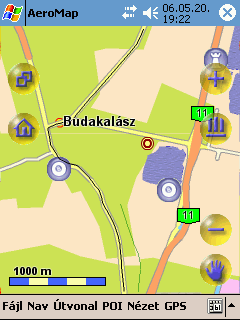
trk2trk 6.0.517 - Tracklog konverter Aeromap útvonalakhoz

(A korábbi verzióról itt olvashatsz.)

Főbb paraméterek

Azt, hogy éppen mibe konvertál, kapcsolókkal lehet állítani. Az aktuális verzió jelenleg a következő kimeneteket tudja produkálni:

/ot = Aeromap .trk konverzió (default)
/ok = Google Earth .kml konverzió
/ox = GPS TrackMaker Text Format .txt konverzió

A GPS TrackMaker formátumba belekerül a keletkező pontról a pozíciója, a dátuma és ideje valamint a magassága. A sebesség adat nem, de a GTM automatikusan számolni tudja azt.

A trk2trk parancs sor alatt futtatva,
paraméterek nélkül kiadja a kapcsolóit.

Ha például készítünk egy run.bat fájlt a futtatáshoz, és ha a konvertálandó fájl neve "2006051300.trk", akkor a következőt kell beleírni, vagy simán parancs sorban kiadni:

trk2trk.exe /ok 2006051300.trk 2006051300.kml

Egyéb kapcsolók perverzeknek

Vannak további paraméterek is, melyeket szándékosan nem kommentálok. Ugyanis aki ért a témához, úgy is tudja kezelni, aki nem, az ne használja őket.

/v = verbose mode (jó sokat dumál konverziónál)
/r = átnevezi a belső .trk nevet (max. 32 karakter)
/f = first point (only first track) kaszaboláshoz
/l = last point (only first track) kaszaboláshoz
/t = tracklog típusa (gyorsan elvégezhető vele Aeromap nélkül a .trk fájl típusváltása)
0: Hétköznapi
1: Üzleti
2: Személyes
3: Kedvenc
4: Repülő
5: Autó
6: Hajó
7: Túra
8: Kaland
9: Érdekes
10: Felmérés
11: Archív

Példák:

    trk2trk /v /r:"Road Split" /f:10 /l:30 /t:5 20060101.trk new.trk
trk2trk /ok /f:10 20060101.trk ge.kml
trk2trk /ot /l:30 20060101.trk gtm.txt

Fontos, hogy a /ok kapcsoló az .exe után jöjjön azonnal, különben megsérül a forrás fájlunk! Az első fájl neve az Aeromap tracklog fájlé. A második fájl neve a konvertált fájl neve.

Mire jó a /ot kapcsoló?

Előfordul, hogy megsérül az Aeromap .trk fájl, és nem képes azt az Aeromap teljes egészében megmutatni. Pl. fals módon csak Érdig mutatja az utat visszatöltve, miközben Békásmegyerig mentünk. Ilyen sérülés okai lehetnek: GPS használat közben beléptünk az útvonal kezelő menübe, vagy esetleg nem szabályosan léptünk ki a programból használat végén, vagy közben. A /ot így a sérült .trk fájlt zárja le rendesen a végén, megmentve ezzel a valójában lementett adatokat.

Mire jó a /ok kapcsoló?

Google Earth-ben megjeleníthetjük akár 3D térben felfeszítve a dombokra az Aeromap-pel bejárt utunkat. Készíthetünk róla egy műholdképet az elektronikus fotóalbumunkba, kielemezhetjük egy hajózás útvonalát.

Google Earth-ben a cikk első képén látható
Aeromap útvonal ugyanazon részlete.

A GGoogle Earth ingyenes és Pro verziója is innen érhető el: http://www.googleearth.com

Mire jó a /ox kapcsoló?

A GPS TrackMaker térkép szerkesztő alkalmazásba importálhatjuk saját anyagok készítéséhez az útvonalainkat. Az alkalmazás az egyik legismertebb, könnyen kezelhető térképszerkesztő, tracklog kezelő hagyományos GPS-szek mellé.

Az első, Aeromap képen látható útvonal
a GPS TrackMaker-ben az egyik adat ablakkal.

Miért érdekes nekünk a GTM formátum? Például a www.turistautak.hu térképészei nagyon tudnak örülni egy-egy még be nem járt, vagy pontatlanul megadott terep részlet adatainak. Az Aeromap formátumát így könnyen kezelhetővé tudjuk tenni, ha GTM formátumban adjuk át másoknak.

Másik felhasználási módja, ha a GPS TrackMaker programban kis képeket szúrunk az útvonalunk mellé. Akár egy régi Magyarország térképre is rákalibrálhatjuk. Felvehetünk tetszőleges pontokat, és magyarázó szöveget. Ezt kinyomtathatjuk a szakosztály faliújságára.

Canastra Mountain - Brazil
Az animált kép mutatja a GPS TrackMaker-ben
a nyomvonalra kézzel kalibrált térképet;
valamint a váltás után a Google Earth-ben
a 3D domborzatra feszítve ugyanazt.

Vagy akár átadhatjuk a GPS TrackMaker-ből plugin-ként indítható Google Earth-be a képekkel együtt. Egyébként a GPS TrackMaker arra is képes, hogy a Google Earth-t szinkronban tartva szimulációs módban visszajátsza útvonalunkat mind a GTM felületen, mind a műhold képen haladva. Ez is kiváló az Aeromap esetleges útvonalkezelő funkcióin túlmutató elemzések elvégzéséhez.

Metropolitan area of Belo Horizonte - Brazil
Tracklog szimuláció GPS TrackMaker-ben.
Ha elindítod a a Google Earth-t plugin-ként,
akkor a két program szinkronban mozog együtt.

A GPS TrackMaker ingyenes és Pro verziója is innen érhető el: http://www.gpstm.com

Letöltés, telepítés

A szoftvert innen töltheted le: trk2trk.zip [51KB]

Telepítése egyszerű: kicsomagolás után vagy parancs sorban, vagy a mellékelt minta Batch fájlt editálva futtatod a saját .trk anyagaiddal. Egyenlőre nem tud *.trk paramétert értelmezni. Kénytelen vagy egyesével konvertálni!

A fejlesztő ugyan olyan felhasználó, mint bárki más. Csak "néha" fejleszt egy-két Aeromap segédletet.

Köszönjük GYS-nek a hathatós segítséget! Tessék ezentúl zúzni a .trk-kat!

Az eredeti

2006. április 18.

A teljes Geoláda adatbázis GoogleEarth alatt

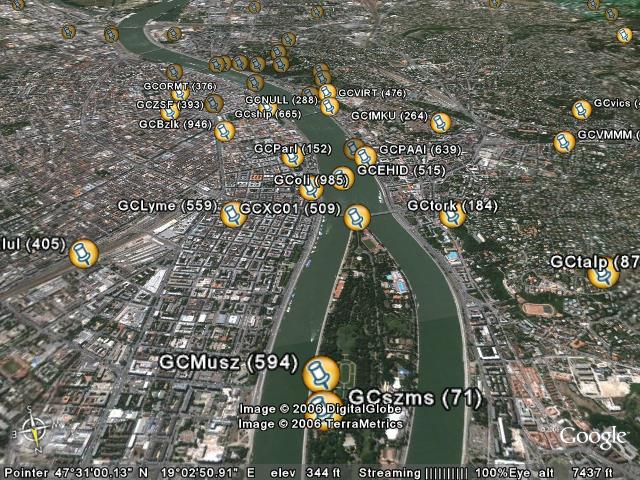
Egy lelkes Aeromap felhasználó, Xex Xees fórumtag a Geocaching.hu oldalról letölthető Geoláda adatbázist bekonvertálta több féle POI formátumra is. Így az Aeromap és iGo formátum mellett GoogleEarth formátumot is előállított magának. Engem ez fogott meg igazán, és ezt van szerencsém közre is adni.

Gyakorlati haszna a megjelenítőnek, hogy akár 3D-ben is megnézhetjük előre a terepet, amerre a Geoládát keresni szeretnénk. A Geoládák leírásainak bal oldalán jelenleg is megtalálható egyébként a Google Internetes műhold kép keresője Az eredmény ugyanaz, mindössze itt az összes pontot egy felületen megjeleníthetjük.

A lenti linkről letölthető .kml file simán megnyitható GoogleEarth programmal. A fenti képen látható, mennyi Geoláda van elrejtve Budapesten. A konvertált adatok 2006. április 16.-i mentés alapján készültek. A kép alján látható például a GCszms rejtés, mely így fest a maps.google.com alatt.

Figyelem! Lassabb gépeken a GE GC megjelenítést jelentősen lassíthatja a több ezer pont!

2006. március 21.

trk2emf - Aeromap precíziós tracklog konverter

Mi van a GPSDATA.TXT* file-ban? Egy lelkes Aeromap felhasználó (atejes) programozási mellékterméke egy olyan konverter, mely a precíziós tracklog (nyomvonal) file-t képes átkonvertálni többféle megtekinthető formátumra. Mire jó is ez azon túl, hogy meglessük, melyik prec.log file-t akartuk elküldeni a fejlesztőknek? Hogyan láthatjuk gyorsan és könnyen akár Google Earth-ben korábbi precíziós útvonalainkat?

* Az Aeromap két féle tracklog file-t tud rögzíteni. A \trk könyvtárba kerülő nyomvonalakon túl a precíziós rögzítés bekapcsolását követően a PDA gyökér könyvtárjába egy GPSDATA.TXT file kerül rögzítésre. Ezt a fejlesztők és ügyes felhasználók tudják csak értelmezni. Alap esetben arra jó, hogy elküld a .trk file-okhoz képest sokkal precízebb és több adatot tartalmazó jó nagy file-t a hibabejelentőre (terkep kukac navsys pont hu), hogy jelezd, hogy abban a file-ban hol van lerögzítve úthiba a térképen.

A trk2emf három féle formátumba képes konvertálni a Trk2Emf.exe könyvtárába rakott GPSDATA.TXT file-t. A "Művelet" menüben EMF, Bitmap, és GPS TrackMaker formátumokat választhatunk. A kiválasztás után felugró ablakkal kell kiválasztani a GPSDATA.TXT file-t. Fontos, hogy a file tényleg legyen a trk2emf saját könyvtárában! Amennyiben EMF vagy Bitmap képformátumot választunk ("Emf" és "Bmp" almenük), meg lehet adni, hány pixel legyen egy szélességi illetve hosszúsági fok. Ahogy növeled az értéket, úgy nő a konvertált kép mérete.

A konverter főablaka
Az EMF és Bitmap formátum esetén a beállító ablak

A "Gtm" almenü GPS TrackMaker ingyenes verzióban is letölthető (a Pro verzió fizetős) térképszerkesztő GPS-ek által támogatott formátumába fog konvertálni. Ide betöltve ha kijelöljük egérrel egy adott nyomvonal szakaszt, akkor Google Earth-ben akár 3D-ben is megnézhetjük a hegyek közötti autókázásunk, túrázásunk eredményét.

GPS TrackMaker GPSDATA.TXT útvonallal feltöltve.
A Google Earth gomb a baloldali gömb,
megnyomásra a kijelölt pontokat megjeleníti.
Klikk a képre!
Piros vonallal a Google Earth-ben a GPSDATA.TXT eredménye,
2005 nyarán Erdélyben jártunk 2400m magasan.
Ugyanez anim gif-ben:

5MB, ezért lehet, hogy lassan tőltődik be!

Hogy mire jó az EMF és Bitmap formátum kimenetnek, ne kérdezd! A GPS TrackMaker formátummal már több mindent kezdhetsz. Például:

  • Hamar kideríthető, melyik GPSDATA.TXT file az, amelyikben az a bejárásod volt, melyről hibabejelentőt szeretnél küldeni a térképet fejlesztőknek.
  • Elveszett, sérült .trk file eredményét előszedheted a tutibiztosan rögzített prec.log file-ból.
  • Megrajzolhatod saját térképedet képes beszámolóval együtt (lásd Google Earth és GPS TrackMaker képes/térképes mentési lehetőségek).
  • Gyönyörködhetsz a műholdképekben úgy, hogy közben látod, merre mentél.

Amúgy az összes korábbi GPSDATA.TXT file-od egybemásolható egy "copy /b GPS*.TXT EGYBE.TXT" művelettel. Kipróbáltam, a trk2emf megeszi az akár 4MB-os prec.log file-t is egy pillanat alatt. Mivel a GPSDATA.TXT kézzel javítható, ezért egy nagyobb GPSDATA.TXT file-ból ügyesen kinyesett darabot külön is megnézhetsz. Pl. csak egy kis részt akarsz elküldeni a fejlesztőknek belőle, mert a többi út titkos, mert Te titkosügynök vagy valójában, és csak jófejségből küldesz javításokat a térképet fejlesztő részére.

Ha tetszik a konverter vagy nem, akkor is kommentáld a fórumban!

Az eredeti