2011. május 27.
Skype javítás házilag
A megoldás angol nyelven a Skype oldaláról:
A lényege annyi, hogy a "shared.xml" fájlt kell törölni, amit a "%appdata%\skype" mappában találsz meg. Ez egy rendszermappa, gépenként eltér az elérési útvonala, ezért van előtte az a rendszerváltozó. Úgy tudod könnyen elérni, ha a Start menü parancssorába beírod idézőjelek nélkül, hogy "%appdata%\skype" majd nyomsz egy Enter gombot. A megnyíló fájlkezelőben kikeresed a "shared.xml"nevű fájlt, majd egyszerűen törlöd. Ezt követően simán elindul a Skype.
Ez a megoldás a Windows felhasználókon segít. A fenti linken megtalálható a Mac és a Linux platformok metódusa is.
2011. január 7.
Angry Birds PC Windows változat letöltése
2010 legjobb mobil játéka már PC-n is fut. Az alábbi fájlt letöltöd, kicsomagolod, és elindítod az "AngryBirds.exe" fájlt. Aztán lehet csúzlizni a madarakat egérrel is, hogy pusztuljanak a zöld kis disznók... 1280 pixel széles képernyőn akár. :)
Még képek a dühös madarak Windows alatt futtatott változatáról:
2010. december 6.
SSD csere és bővítés az Eee PC 901 netbookban

Gercsa ajánlása alapján az Amerikai eBay-en át rendeltem Kínából egy 16 GB méretű SSD-t, mely ráadásul kétféle tokozású egyszerre. Azaz alap állapotban olyan, mint a beépített lassú 12 vagy 16 GB-os mini PCIe SSD, azonban ez egyrészt SATA (azaz BIOS frissítés szükséges lehet, hogy lássa a vas), másrészt letörve a végét belemegy a 4 GB helyére is. Ez utóbbit nem próbáltam, mert ahhoz nem elég a gép hátának leszerelése, jobban neki kellene esni. Továbbá kérdés, hogy a BIOS látja-e a mikro (vagy ultra mini?) PCI-e csatlakozás helyén a megrendelendő alkatrészt. Amúgy is elegem volt abból, hogy a nálam 16 GB méretű SSD lassú, ha írok rá, és emiatt a fájlműveleteknél simán akadozott a gép. Így azt cseréltem ki egy ugyanakkora méretű, de jóval nagyobb sebességű új SSD-re.
A beszerelés után a BIOS-ba benézve ráadásul az új SSD már nem a secondary, hanem a primary helyen ült be. A Windows XP külső USB DVD meghajtóról telepítve így gond nélkül települt a 16 GB-osra. Korábban akármit csináltam, az XP mindenképpen feltett egy-két a bootoláshoz szükséges fájlt a 4 GB-osra, és csak variálás árán volt hajlandó a 16 GB-os a "C:" meghajtó lenni. Az új SSD-vel nincsen ilyen gond, minden a nagyobb és gyorsabb SSD-re került egyből, mely meghajtó egyben az elsődleges lett.
Az új SSD nagyon gyorsan megérkezett. November 25-én rendeltem meg, és december 3-án már meg is érkezett a postai értesítő a csomagátvételről. A szállítási költséggel együtt bruttó 12.479,- Ft volt a váltás utána a végár ($44.99 a termék ára és £28.62 a szállítás). A csomagolás ultrabiztonságos volt, a sérülés veszélye kizárva.
Azért esett a 4 GB + új 16 GB összeállításra a választásom, mert a 4 GB megmarad install meghajtónak. Ezen vannak a telepítéshez szükséges fájlok, és ide tudok rendszer backup-t készíteni az esetleges gyors visszaállításhoz. Ha ennél több helyre lenne szükségem, akkor nem 16 GB-osat rendeltem volna. Megjegyzem, ez Eee PC nálunk egy második gép, azaz nem lát el más feladatokat, mint a netezés vagy esetleg YouTube videó nézés, és egyben ez az utazó netbook. Azaz nem tettem rá extra dolgokat korábban sem, mint Google Chrome, Winamp, GOM Player, Avast és IrfanView. Néha került rá ez-az, ami kevésbé fontos alkalmazás. Eddig az volt a gond, hogy a 4 GB már nagyon szűkösen volt elég, a lassú írási sebességű SSD pedig hiába volt 16 GB-os, használata rettenetesen megakasztotta a működést. Próbáltam Windows 7-tel is, mert úgy valamelyest gördülékenyebb a működés, virtuális SSD gyorsítással is próbálkoztam, de nem érzékeltem a használatban valódi javulást. Az új SSD sebessége azonban érezhetően jobb, mint az előző "nagyé". A swap is rátehető lenne a 4 GB-osra, de nem ez alapban ki van kapcsolva, mivel az 1 GB RAM memória elég a működéshez, nem szükséges a lapozófájl használata.
Lássuk a sebességeredményeket! Két korábbi mérésem egy korábbi bejegyzésemből való, mikor azzal foglalkoztam, hogy mennyi az olvasás és írási sebessége a gyári SSD-knek. A korábbi sebességtesztemről és az alkalmazott tesztszoftverről itt olvashatsz bővebben:
Az új 16 GB-os SSD látható, hogy az átlagos fájlméreteknél 91 MB/s sebességgel olvas és 25-27 MB/s sebességgel ír.
A fizikailag és kapacitásban is kisebb méretű 4 GB-os SSD olvasási és írási sebessége is 32-34 MB/s körül mozog. Azaz írásban jobb, mint az új 16 GB-os új, de az olvasási sebessége harmad akkora. Érdemes lehet a 4 GB-osra tenni a swap fájlt, ha valaki nem kapcsolja ki alapban.
A régi 16 GB-os SSD olvasási sebessége ugyan 30 MB/s körüli, azonban az írása már csak 13-14 MB/s. Ez a szűk keresztmetszet! A 4 GB-os írási sebessége ennél majdnem két és félszer jobb, az új 16 GB-os írási sebessége pedig kétszer jobb. Az új SSD olvasási sebessége mindent ver, mert háromszor jobb a másik két gyári SSD-nél.
Kapcsolódó oldalak:
2010. november 7.
Skype belépés egyszerre több néven
1. módszer - két parancsikon
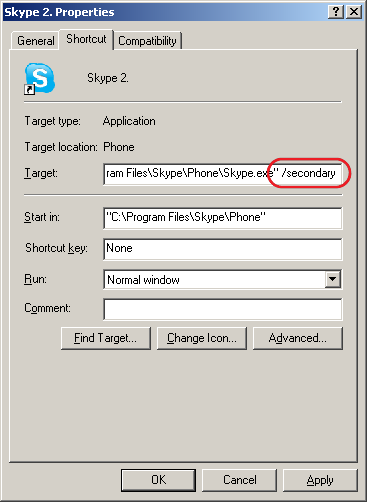
Ha a Skype.exe indításakor kap egy /secondary paramétert, akkor egy második login lehetőséget kínál fel az alkalmazás. Ehhez készíts a Skype parancsikonról egy másolatot, és annak beállításaiban a képen látható módon add meg a paramétert. A 2. ikonra kattintva egy független alkalmazásindítás történik.
Arra figyelj, hogy bezavarhat a beléptetésbe, ha az "Automatikusan bejelentkezés a Skype indítása..." sorban bent hagyod a pipát.
2. módszer - másik Windows user
Kevésbé tartom szépnek ezt a módszert, ugyanis egy másik Windows userrel léptet be. Azaz előfeltétele, hogy létrehozz a Windowsra egy másik usert is, és a másik user alatt futtasd a másik Skype accountot. Ez pedig nem halandó usereknek való. Ha ki szeretnéd próbálni ezt a módszert, akkor olvasd el az alábbi útmutatót hozzá:
3. módszer - SkypeLauncher
A legkényelmesebb módszer! Egyszerre akár 5 különálló Skype belépést engedélyez és indít. A szoftver ingyenesen is használható, beállítása egyszerű. Megadod a Skype accountokat és a SkypeLauncher appot indítva egyesével beléptet.
A SkypeLauncher nem igényel telepítést. Az alábbi linkről töltsd le és tömörítsd ki a .zip fájlt valahová, ahonnan indítani szeretnéd. A SkypeLauncher_Config.exe segít beállítani a usereket (lásd a fenti képet), és akár USB-re telepíthető változatot is készít. A beállítás után a SkypeLauncher.exe futtatása indítja el és lépteti be a többfelhasználós Skype ablakokat. A szoftver letöltése:
Egyéb megjegyzések
Bármelyik módszert is használod, az alábbi szabályok érvényesek lesznek:
- Mindegyik Skype account helyet kap a jobb alsó sarokban a tray iconok között.
- Minden újabb aktív Skype alkalmazás külön memóriaigényt jelent. Azaz öt Skype indítása már igen csak memóriaigényes.
- Mindegyiken chat-elhetsz, de a géped hang- és videó-erőforrását egyszerre csak egy tudja használni.
- Az automatikus beléptetés egyben azt is jelenti, hogy nem akkor indítod az addot accountot, amikor akarod, hanem egyszerre a többivel, erre figyelj!
2010. szeptember 16.
HTC Home for Windows widget asztali gépre
- Lapozós óra
- Időjárás előrejelzés
- Háttérkép lapozás (2.0 alpha esetén időjárástól függően)
- Automatikus indítás a Windows-zal
- Időjárás szolgáltató választás (Accuweather vagy MSN)
- Előrejelzés frissítési időköz
- Megjelenítés mérete és helyzet
- Ha nem megállapítható a helyzeted IP cím alapján, akkor település szabad megadása
Az 1.8 változathoz készített magyarítást egyszerűen másold be a "..HTC Home\Localization" mappa alá, majd a beállításokban válaszd ki. Nem igényel újraindítást a használata.
- A magyarításomat innen töltheted le: http://tinyurl.com/33zwu62 (update: 2010.09.22, HTC Home 1.9)
- http://htchome.codeplex.com (a régi oldal)
- http://www.htchome.org (átköltöztek ide)
2010. április 25.
Opera Mobile 10 telepítése asztali gépekre
Az asztali számítógépeken is futtatható az OM10, azaz a népszerű mobilböngésző szimulátora. Még az Opera Link is működik, ráadásul WVGA felbontásban, azaz 480x800 pixelen. Űber-extra poén, hogy a felbontás szabadon állítható egérrel, így akár 1280 pixel széles is lehet az Opera Mobile 10 kijelzője. Az emulációs lehetőség a mobilos widgetekre is vonatkozik. Mire jó egy Windows, Linux vagy OS X felületen ez?Egyrészt biztonságos böngészést biztosít, hiszen ebből nem jön ki semmi, ha csak nem akarjuk elmenteni a letöltendő dolgokat. Főleg webfejlesztőknek hasznos az optimalizálásra, de annak is jó, aki valamiért ugyanazt akarja látni, mint amit az okostelefonján megszokott. A cucc természetesen fejlesztőknek készült.
Kezeléskor átkapcsolható Android, Windows Mobile és Symbian üzemmódba is (Settings > User Agent), és az Opera Turbo mód is bekapcsolható, ami a kis sávszélességű üzemelést "gyorsítja fel". A flasht elvileg kezelnie kellene, nekem nem ment. Az egér görgőjét hiába pörgetjük, meg kell fogni lenyomott gombbal a "kijelzőt", és lendíteni egyet a képen, ha azt szeretnénk, hogy a tartalom arrébb másszon. Logikus, hiszen ez nem más, mint a mobil változat emulációja.
Letöltések:
A letöltéshez a linkeket a hazai Opera blogban találtam meg, ahol az új Mobile Widgetekről is olvashatsz:
2009. augusztus 25.
Startlap Netbook Limited Edition
A Startlap egyébként a hónap elején újult meg, előtte egy hónappal pedig a Lap.hu tematikus alcsatorna is új bőrt kapott. A netbook a 10 éves születésnap és a megújulás apropóján kerül korlátozott számban rövidesen kisorsolásra. A Startlaposított mini notebook nem csak kívül kapott egy kék festést, hanem a Windows XP-t is ellátták a srácok egy kis esztétikai extrával.

Limited Edition matrica

Jobb sarokban vigyor, középen Startlap termékek

Elhúzod az egeret az ikonsoron, hullámzásba kezdenek

Mint az [m1] csatorna szignálja
(finom szitanyomás)
Egy 30 napos kampány során sorsol ki a Startlap naponta egyet ebből a szép kis fekete-kék micsodából azok között, akik az augusztus 24-én induló játékban a Startlapot böngészőjükben beállítják kezdőoldalnak. Majd érdemes lesz a nyitót vadászni a pontos játékszabállyal kapcsolatban, ha valaki nyerni szeretne egy Bubba logós Dell Minit.
Startlap Netbook specifikáció- DELL Inspiron 10v Atom N270 (1.6 GHz, 533 MHz, 1G RAM)
- 1024 MB 533 MHz DDR2 Dual Channel
- 160 GB Serial ATA (5400RPM) HDD
- 10.1" Widescreen WSVGA w/ Truelife
- Integrált 1.3 Mega Pixel Webcam
- Integrált Intel 945GSE UMA Graphics Media Accelerator
- WLAN Dell Wireless 1397 (802.11 b/g)
- 3 cellás 24W/HR akku
- Microsoft Works 9.0
- Windows XP SP3 (32Bit OS, HU)
- 3 USB, VGA, 3-in-1 kártyaolvasó
- 2 év szerviz garancia
- Startlap Edition limitált szériás belső és külső design
- CaseLogic 7-10" netbook táska Startlap logóval
- Opcionálisan bővíthető Bluetooth és 3G kártyával
2009. augusztus 19.
Újabb GIS Russa verzió?
Russa for WindowsMobile (PDA)
Download Download
Russa for Windows (2000/XP/Vista...)
Download Download
Russa for WinCE (AutoNavigators, PNA)
Download Download
Érdemes tehát HomeIgor Sapunov weboldalát is megjegyezni:Kapcsolódó linkek:
2009. június 17.
ASUS Eee PC 901 és a fekete képernyő probléma javítása
Hiába tettem vissza a legújabb ROM 2001 verzióra a ROM 1903 változatot, a hiba tovább élt. Rákerestem a problémára, így így akadtam rá egy házilag módosított ASUS Eee PC 901 modellekhez használható ROM 1902 változatra. Ennek felrakása után végre megszűnt a "blank screen bug", vagy "black screen bug" néven ismert Eee PC 901 hiba Windows XP, Windows Vista és Windows 7 alatt is.
A módosított ROM 1902 letöltése innen lehetséges:
Telepítése nagyon egyszerű, ha az ASUS Update Utility szoftvert használod. Ezt innen töltheted le a hivatalos support oldalról:
A forrás fórum, ahol a megoldást találtam:
Az ASUS Update Utility-vel kiválasztod a lementett "901-1902moda.rom" fájlt, az feltöltésre kerül, majd a rendszer üzen, hogy indítsd újra a Windows-t. A gép boot-olását ezután tilos megszakítani, mert betölti az új ROM-t. Ennek indításáról egy csipogás értesít, majd ha kész a teljes folyamat, erősen hármat csippan a masina. Csak ekkor nyomd meg a Power gombot, a gép kikapcsol. Ezt követően az első induláskor mivel a BIOS beállításai törlődtek, a gép indulása megáll, és felajánlja, hogy vagy állítsd be a BIOS-t (F2 gomb), vagy elindíthatod alapbeállításban (F3 gomb).
A gép ne akkumulátorról üzemeljen ROM frissítés közben, hanem tápegységről! Továbbá ne dugj be a készülékbe frissítés közben adaptert, és ne is húzz ki belőle!
A ROM frissítést csak saját felelősségre végezd el! Amennyiben nem megfelelően teszed, a géped elronthatod, mely garanciavesztéssel jár. A fent leírtakért nem vállalok felelősséget senki helyett.
2009. február 27.
Napszakfüggő színhőmérséklet állítás LCD-re

A F.lux Windows, Mac és Linux alatt is futtatható, könnyen telepíthető alkalmazás. A tray ikonba beülő alkalmazás egyszerűen demonstrálja, mi történik nap végére. Ha zavaró a színhőmérséklet amúgy ésszerű elállítása, mert mondjuk grafikai munkát végzünk, egy óra időtartamra letilthatjuk a F.lux működését.

A GPS koordináta beállítása egyszerű, weben át egy keresővel segít megtalálni a megfelelő helyet, melynek koordinátáit csak copy/paste ki kell másolni. Budapest esetén egyből beírható a "47.50N, 19.04E" érték. A színhőmérséklet határait is módosíthatjuk, ha nem tetszik az este akár 3400 K értékre "bezuhanó" fehéregyensúly-eltolódás. A szoftver a stereopsis.com/flux/ weboldalon érhető el.
2008. december 3.
Helycsinálás Eee PC 901-en
AutoC2DA szoftver elmozgatja a C:\Program Files könyvtárban lévő alkalmazásokat a D:\ meghajtóra úgy, hogy ez nem okoz fennakadást az XP működésében. Azaz a programhivatkozásokat is elvileg kezeli. Ezzel az ASUS szerint már lehetőség van a nagyobb XP Service Pack-ek letöltésére és telepítésére is.
Én azért megjegyezném, hogy korábbi sebességtesztek alapján, és ahogy azt saját bőrömön is tapasztaltam, a D:\ meghajtó fele akkora írási sebessége miatt akadozhat az Eee PC működése. Ha ezzel együtt tudsz élni, csak akkor D:-zzél. :)
EeePC Shrinker
Különböző programok által létrehozott ideiglenes munkafájlokat töröl a temp tárolókból ez a szoftver. Nem tudom, mennyiben különbözik a működése a többi Eee PC-hez és a 900-asokhoz is letölthető ASUS OS Cleaner alkalmazáshoz képest, érdemes tesztelni két ugyanolyan szemetes gépen. :)
Én még egyiket sem teszteltem. Mivel a gyártó csak 900 és 901 modellekhez javasolj a használatát, nem tudom, működik-e például 701-esen úgy, hogy a D:\ az egy SD kártya. Bátrak előnyben! :)
2008. október 10.
A Rovásírás Unicode szabvány lett!
Mit jelent ez nekünk? A Microsoft Windows operációs rendszerében ez az írásmód is kiválasztható lesz a jövőben. Igaz, jobbról balra kell majd írni, lehetőség lesz a jelösszevonásra, akarom írni, az "összerovásra". A számítástechnika a így képes lesz arra, hogy lekövesse az ősi magyar írás szabályait.
Sebestyén diplomamunkája is szerepel hivatkozásként Dr. Hosszú Gábor és csapata által publikált, egyelőre csak angol nyelven érhető tanulmányban, melynek ígérik a magyar változatát is:Apropó, tudtad, hogy a "sok van a rovásán" mondás honnan ered? Klikk ide!
2008. október 1.
Gyorsabb lett: Aeromap V2 PC 2.85
Feltettem a frissítést, és tényleg! Száguld a cucc. Azonban ahogy a fejlesztő figyelmeztet is, "kis körültekintéssel"! Előfordulhat, hogy fagy. Finomságok a részletekről:- Gyorsabb lett a megjelenítés,
- Érezhetően simább perspektív nézet,
- Több szintű utca feliratozás (vékony, vastag),
- Megújult útvonaltervező algoritmus, amely jobban alkalmazkodik a VR3 adatbázisból konvertált Aeromap térképek felépítéséhez,
- Javított itiner megjelenítés,
- Nyomtatott térképrészlet ésszerűbb elhelyezése,
- Konfigurációs adatok tárolása ini fájlban, így például a rendszer paraméterek megváltoztatásához nem kell a registry-ben vájkálni.
2008. szeptember 30.
Aeromap: átadás előtt benne volt a Megyeri híd
Gyakorlatilag ez az egyetlen, amiben benne van, és GPS-re tölthető térkép. A www.turistautak.hu oldalra is tuti kikerül, így a Russa- és a Garmin-tulajdonosok is gondolom holnap már tölthetik, most még nem láttam benne (link):
Az iGO 8-ban mikor lesz? Nem tudom. Késik a frissítés, legutóbb a Terminal.hu interjúja szerint októberben jelenik meg. Ámen! Addig is Aeromap térképfrissítés innen, emly jó a PDA és a Windows XP verzióra is:2008. szeptember 9.
Eee PC 901 SSD Benchmark - nem csak olvasás

4 GB SSD: szinte azonos az olvasás sebességével

16 GB SSD: alig a fele az olvasás sebességének
Azaz a 16 GB-os SSD-re telepített operációs rendszer sajnos lassabb lesz minden olyan művelet esetén, ahol fájlokat kell írnia a rendszernek. Azaz nem javasolt Windows XP esetén a swap D: meghajtóra másolása. Ugyanez vonatkozik a kisebb és a nagyobb rendszerfájlokra is.
Kicsit bosszantó a jelenség, mert a 4 GB-os tár éppen hogy elegendő egy alap rendszer használatára. Ha mégis a 16 GB-osra telepítünk bármit, el kell fogadnunk, hogy kicsit tetübb lesz a rendszer futás közben, alkalmazás betöltésekor, vagy működése közben (lásd böngészők cache-helye). Amit lehet, érdemes, tegyük rá a 4 GB-osra, és használjuk az ASUS Eee PC-khez készített OS Cleaner alkalmazását, mely minden boot után törli a felesleges, nem használt átmeneti fájlokat a gépről.
Az írás és olvasás tesztjét a ATTO Disk Benchmark (bench32.exe, link javítva: 2012-02-17) végezte el. Köszönöm a linket Re-D-nek!
2008. szeptember 8.
Eee PC 901 SSD Benchmark
Egyes Eee PC-kben nem egy, hanem kettő SSD van. Az alap 4 GB mellett egy 16 GB méretű foglal helyet az Eee PC 901 típusban. Az ASUS spórolt volna, és lassabbat tesz a második helyre? Gondoltam, megnézem, mert sok a mendemonda, én meg mérnök lévén a számoknak hiszek, ha műszaki dolgokról van szó.
Segítségünkre sietett a HD Tune (www.hdtune.com) sebességmérő program, mely ingyenesen is használható. A két képen látható, hogy a 4 GB és a 16 GB között alig van sebességben különbség, a kisebbik kicsit talán gyorsabb. Mivel a 16 GB-oson már sok adat van, akár a fregmentált adatszerkezetnek is betudható az eltérés. Az elérési idők is szinte azonosak.
A tesztet két alkalommal is lefuttattam Windows XP Pro alatt, és azonos eredményt adott. A lényeg: a két SSD között gyakorlatilag nincsen sebességkülönbség, mindegy, melyikre telepítjük az operációs rendszert, a swap fájlt, vagy a programokat. Már csak arról kell döntenünk, hogy melyikkel tudunk jobban gazdálkodni. Közben kiderült, hogy az írási sebesség miatt nem javasolt programot futtatni a nagyobbikról:
A teszt csak az olvasási sebességre tér ki, az írásra nem.
2008. augusztus 1.
2008. június 26.
Windows XP boot gyorsító
Ezt a kulcsot keresd a registry-ben:
HKEY_LOCAL_MACHINE\SYSTEM\CurrentControlSet\Control\ContentIndex\StartUpDelay
Írd át az értékét decimális 4000-re. Figyelem! Ne a hexa értéket írd át erre, hanem a decimálisat!
További információk az alábbi Microsoft oldalon olvashatóak:
- http://msdn.microsoft.com/en-us/library/ms692127(VS.85).aspx
- http://msdn.microsoft.com/en-us/library/ms689718.aspx
Csodák nem történnek, de a felesleges várakozást legalább megszüntettük. Váljék egészségünkre!
2008. május 19.
AsTray Plus: perverz képernyőfelbontás ASUS Eee PC 701-re
A minap osztottam meg az ASUS Eee PC 701-re egy kicsit bonyolult megoldást arra, hogy akár 1280x1024 pixeles felbontást is meg tudjunk jeleníteni a kicsi 800x480 pixelre (klikk ide). Szerencsére van erre jobb megoldás is, mely kevesebb szöszölést igényel, és ráadásul segít olyan felbontásokat is beállítani, mint például 1000x600 pixel. Lássuk, mit kell ehhez tenni!
AsTray Plus
A szoftver feladata, hogy 1-2 kattintás után az Eee natív felbontásánál nagyobb, veszteségesen növelt vagy ablakos felbontásokat állíthassunk be. A lépések a következőek.
- Töltsd le az alábbi fájlt, és csomagold ki a tartalmát a "C:\Program Files\AsTray\" könyvtárba:
- AsTray Plus 1.3.7 http://www.mediafire.com/?2zxawczx2l9
- Készíts egy parancsikont a "C:\Program Files\AsTray\AsTray.exe" fájlról, és tedd be a "Start - Programok - Indítópult" menü alá.
- A "Start" menüben a "Futtatás..." parancssorba írd be, hogy "msconfig", és lépj az utolsó "Automatikus indítás" fülre.
- Szedd ki a pipát a következő fájlok mellől: "igfxpers" és "igfxtray". Én kiszedtem az "AsTray" és az "AsAcpiSvr" mellől is, de ez nem szükséges, csak eltünteti a feleslegessé vált gyári felbontásmódosító Tray Icon-t a pontos idő mellől.
- Nyomj "OK" gombot, és engedd a gépet újraindítani.
- Újraindítás után állíthatod szabadon a felbontást a pontos idő mellett az AsTray Plus kis fekete monitor ikonjára kattintva előhívott menü "Quick Switch" menüjében, vagy nyomj "Windows+Z" gombot, és válassz.
- Ha az AsTray Plus ikon "Settings" menüjében a "Downscaling"pipáját kiszeded, a nagyobb felbontások esetén nem veszteségesen kicsinyít, hanem mindig 800x480 pixelt enged mutatni a gép belőle.
Természetesen a gyári Intel driver kell a futásához, amit a géphez kaptál. Tapasztalatom szerint jobb képet ad, mint a driver cserélős megoldás (klikk ide), és még a ClearType is bekapcsolva hagyható. A szoftver tovább okosítható, az érdeklődők angol nyelven még többet tudhatnak meg a http://wiki.eeeuser.com/astrayplus weboldalról.